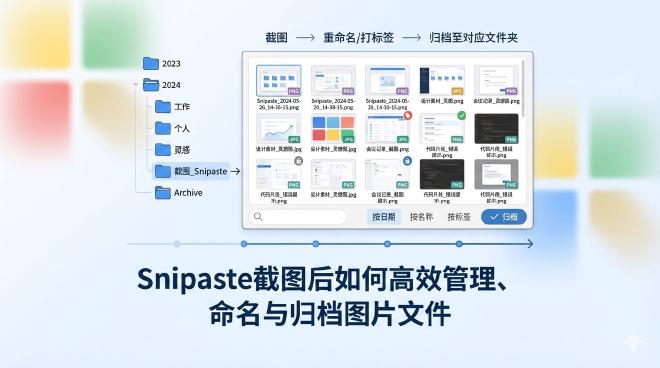
Snipaste截图后如何高效管理、命名与归档图片文件 #
在数字信息时代,截图已成为我们记录灵感、收集资料、沟通协作和保存证据的日常操作。一款像Snipaste这样的强大截图工具,以其精准的截图、便捷的贴图和丰富的标注功能,极大地提升了“获取”信息的效率。然而,很多用户面临的真正挑战并非在于“如何截图”,而在于“截图之后”——海量的图片文件堆积在桌面或“图片”文件夹中,命名混乱、难以查找,最终成为数字垃圾。
高效的截图工作流,是一个从“捕获”到“处理”再到“归档”的完整闭环。管理不善的截图文件不仅浪费存储空间,更会严重拖累后续的信息检索和知识复用效率。本文将聚焦于Snipaste截图之后的环节,为您提供一套系统化、可实操的图片文件管理、命名与归档方法论。掌握这些技巧,您将能真正释放这款截图软件的生产力,构建个人专属的高效视觉资料库。
一、 理解问题根源:为何你的截图总是混乱不堪? #
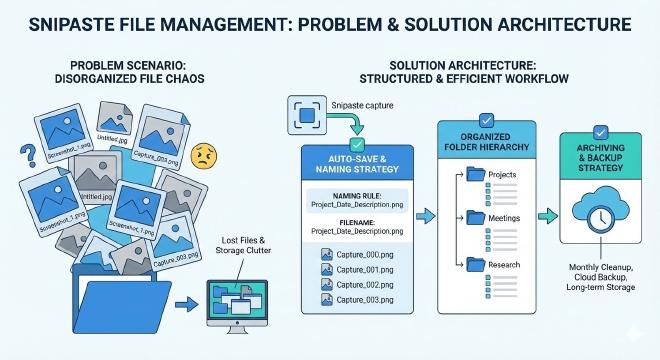
在寻找解决方案之前,我们首先需要诊断问题的根源。截图文件的混乱通常源于以下几个普遍习惯:
- 默认保存路径的陷阱:大多数截图工具(包括Snipaste的默认设置)会将截图保存在一个固定位置,如“桌面”或“文档/图片”。日积月累,这里便成了文件的“坟场”。
- 无意义的默认命名:系统生成的“截图2023-10-27 123456.png”这类文件名,除了时间戳外,不包含任何关于图片内容的信息,搜索时毫无用处。
- 缺乏即时处理习惯:截图完成后,我们往往忙于下一步工作,将“重命名”和“归档”这类“家务事”无限期推迟。
- 没有统一的分类体系:工作、学习、生活、不同项目的截图全部混在一起,缺乏一个逻辑清晰的文件夹结构。
Snipaste本身是一款专注于前端“捕获”和“快速标注”的工具,其设计哲学是轻量、即用。因此,系统化的文件管理需要用户结合操作系统功能、辅助工具和自身的工作流来主动构建。接下来,我们将分步拆解这个构建过程。
二、 第一步:优化Snipaste输出设置与即时处理流程 #
工欲善其事,必先利其器。在开始任何管理之前,我们先对Snipaste进行针对性设置,为高效管理打下基础。
2.1 关键首选项配置 #
启动Snipaste,进入“首选项”(Preferences),以下几个设置至关重要:
- 输出位置:不要使用默认的“图片”库。建议创建一个专属的、结构清晰的文件夹,例如
D:\Snipaste_Workspace或~/Documents/Snipaste。并将其设置为Snipaste的默认保存路径。这相当于为你的截图建立了专属的“收件箱”。 - 文件名模板:这是管理命名的起点。Snipaste提供了强大的自定义文件名模板功能。不要满足于默认格式。一个推荐的模板是:
{Y}{m}{d}_{H}{i}{s}_{content}。{Y}{m}{d}和{H}{i}{s}提供了精确到秒的自动时间戳,保证文件名唯一性。{content}是核心!它允许你在截图时,直接通过输入文本来描述截图内容,这部分文字会成为文件名的一部分。例如,截图时输入“项目AUI设计反馈”,生成的文件名可能就是20231027_143022_项目AUI设计反馈.png。这直接将命名工作前置到了截图动作中,是最高效的方式。
- 复制路径格式:在“复制”选项卡中,可以设置按
Ctrl+C复制截图时,是复制图片本身,还是其文件路径。对于需要频繁插入图片链接到文档的场景,复制路径非常有用。 - 图片格式与质量:根据用途选择。PNG适合带透明区域的截图(如软件界面),无损但体积较大;JPG适合色彩丰富的网页截图,可压缩体积。可在“输出”选项卡中设置默认格式和质量平衡。
2.2 建立“截图后”的黄金60秒习惯 #
改变习惯是管理的关键。为每一次截图设定一个“处理时限”:
- 截图时即思考命名:按下
F1截图后,不要急着按Enter或Ctrl+S保存。先利用Snipaste的标注工具(如方框、箭头、马赛克)做必要的简单标记。然后,在保存前,务必在输入框中键入关键描述词。这利用了上文提到的{content}模板,是“一石二鸟”的高效操作。 - 保存后即刻归档:对于无法通过模板完全描述的重要截图,保存后应立即打开文件资源管理器(Windows)或访达(Mac),找到刚保存的文件,进行二次重命名或将其移动到对应的项目文件夹中。这个动作应在60秒内完成,避免积压。
- 利用贴图进行临时暂存:对于暂时不确定如何归类,但需要反复查看的截图(如参考图),可以使用Snipaste的核心功能——贴图(
F3)。将截图贴于屏幕之上,作为临时参考,待处理完毕后再决定保存或丢弃,避免产生无效文件。
三、 第二步:构建科学的文件命名与关键词系统 #
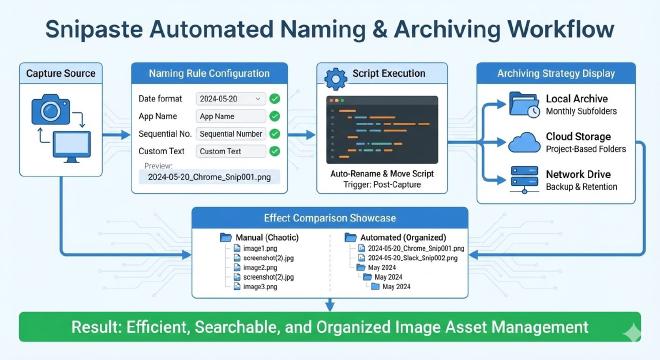
统一的命名规范是高效检索的基石。一个好的文件名应该做到“望文生义”。
3.1 通用文件命名公式 #
推荐一个适用于绝大多数场景的命名公式:
【项目/类别】_【主要内容】_【版本/状态】_【日期】.扩展名
- 项目/类别:用于最高级别的筛选,如
Work_ProjectX,Study_Python,Personal_Receipt。 - 主要内容:用简练的关键词描述截图核心,如
Bug_LoginError,Meeting_MindMap,Design_ColorPalette。 - 版本/状态:可选,用于迭代文档,如
V1.2,Draft,Final。 - 日期:通常采用
YYYYMMDD格式,排序时自然按时间顺序排列。
示例对比:
- 混乱命名:
截图1.png - 基础命名:
20231027_会议纪要.png - 规范命名:
Work_ProjectA_Meeting_WeeklyReview_20231027.png
3.2 为Snipaste的{content}模板设计关键词
#
由于Snipaste允许在截图时输入内容作为文件名,我们可以预先设计一套个人化的关键词缩写或标签体系,在输入时快速调用:
Bug_: 用于记录软件缺陷。Ref_: 用于保存参考图片、灵感来源。Data_: 用于截图图表、数据。Chat_: 用于保存重要的聊天记录。ToDo_: 用于将截图转化为临时待办事项。
例如,看到一个网页设计很棒,截图时直接输入 Ref_WebDesign_LandingPage,保存后文件名清晰明了。
四、 第三步:设计层次清晰的文件夹归档结构 #
文件夹结构是文件管理系统的骨架。建议采用“宽而浅”的树形结构,避免创建层级过深(如超过4级)的文件夹,以减少导航成本。
4.1 推荐的主干结构 #
在您设定的Snipaste主工作目录下(如 D:\Snipaste_Workspace),可以建立如下结构:
Snipaste_Workspace/
├── 00_Inbox/                    # 临时收件箱,Snipaste默认保存于此,每日清空
├── 01_Work/                     # 工作相关
│   ├── Project_Alpha/
│   ├── Project_Beta/
│   └── Company_Internal/
├── 02_Study/                    # 学习研究
│   ├── Course_DataScience/
│   ├── Language_English/
│   └── Research_Paper/
├── 03_Personal/                 # 个人生活
│   ├── Receipts/
│   ├── Travel_Plans/
│   └── Hobby_Photography/
├── 04_Archive/                  # 历史归档,按年或季度存放旧项目
│   ├── 2022_Q4/
│   └── 2023_H1/
└── 05_Templates_Assets/         # 存放常用的马赛克模板、水印等
4.2 与Snipaste贴图功能联动的高级归档法 #
Snipaste的贴图功能不仅可以悬浮参考,还能用于可视化分类。例如:
- 将某个项目常用的参考图、配色方案、UI组件截图分别贴出,排列在屏幕一侧,形成一个“视觉工作板”。
- 当项目阶段性结束时,可以将这些贴图统一保存到一个以项目命名的文件夹中(例如
Project_Alpha_VisualBoard_202310),这组截图就构成了该项目的视觉摘要,比散乱的文件更具上下文意义。
五、 第四步:借助工具实现自动化与高效检索 #
手动管理总有极限,利用现代操作系统和第三方工具的能力,可以实现半自动化或增强检索。
5.1 利用文件资源管理器/访达的高级功能 #
- 快速批量重命名:选中多个相似截图,右键“重命名”,系统会自动添加序列号,非常适合统一修改某一批截图。
- 使用“标签”或“收藏夹”(Mac的彩色标签,Windows的文件库/快速访问)。可以为跨文件夹但属于同一逻辑类别的截图(如“所有待处理的Bug截图”)打上相同标签,实现虚拟分组。
- 强大的搜索语法:在搜索框使用
修改日期:>2023/10/01 类型:=.png 名称:~报告这样的组合语法,可以精准定位文件。
5.2 推荐第三方增强工具(非必需但高效) #
- Everything:对于Windows用户,这款全局搜索工具是神器。它几乎瞬时索引所有文件。当您模糊记得截图文件名中的某个词时,用Everything可以一秒定位。
- DropIt:一个开源自动化文件管理工具。您可以设定规则,例如“将所有从Snipaste保存的、文件名带
Bug_的.png文件,自动移动到Work\Issues文件夹”。这实现了真正的自动化归档。 - 图像管理软件:如Adobe Bridge、Eagle等。它们专为管理大量图片设计,支持标签、评分、颜色筛选、批量处理等专业功能,适合设计师、研究者等需要处理海量视觉素材的用户。
六、 实战工作流示例:从截图到归档的完整旅程 #
让我们通过两个具体场景,将上述所有技巧串联起来。
场景一:处理工作Bug报告
- 发现Bug:在测试软件时发现登录界面按钮错位。
- 智能截图:按下
F1,框选错误区域。使用箭头工具指向问题点,添加文字标注“登录按钮UI错位”。在保存输入框中键入:Bug_ProjectX_LoginUI_ButtonMisaligned。 - 保存:按
Ctrl + S,文件自动以20231027_150123_Bug_ProjectX_LoginUI_ButtonMisaligned.png的名称保存至D:\Snipaste_Workspace\00_Inbox。 - 即时归档:立即打开资源管理器,将该文件从
00_Inbox拖拽至01_Work\Project_X\Issues\2023-10文件夹。整个过程不超过2分钟。 - 提交报告:在Jira或邮件中插入此图片,问题描述一目了然。
场景二:收集学习资料
- 阅读文章:在网上看到一篇优秀的Python教程,内有清晰的代码结构图。
- 滚动截图:使用Snipaste的如何用Snipaste实现滚动截图与长网页捕捉技巧,捕获整个代码示例部分。
- 命名并贴图:截图时输入
Ref_Python_Tutorial_DataStructure保存。随后按F3将该截图贴于屏幕边缘,作为编写代码时的参考。 - 学习完毕归档:学习结束后,关闭贴图,将文件从收件箱移至
02_Study\Python\Tutorial_Notes文件夹。如果觉得该教程极好,可以复制链接,在同一个文件夹内创建一个同名的.txt或.md文件存放链接,实现“图文关联”。
七、 进阶技巧:Snipaste结合其他效率工具 #
管理不仅是“放好”,更是为了“用好”。结合其他工具,可以创造更高阶的工作流。
- 与笔记软件联动:将规范命名的截图直接拖入印象笔记、OneNote、Notion或Obsidian。在这些软件中,图片可以作为笔记的一部分被全文搜索(如果软件支持OCR),知识体系更加立体。在Notion中,甚至可以创建一个“截图资料库”数据库,为每张截图添加属性(如项目、标签、来源URL)。
- 与云盘同步:将您的
Snipaste_Workspace主目录设置为Dropbox、OneDrive或iCloud的同步文件夹。这样,所有截图都能自动跨设备同步和备份,在手机或平板电脑上也能随时查阅。 - 利用Snipaste高级标注:在归档前,充分运用《Snipaste截图软件高级标注功能完全使用教程》中介绍的功能,如高亮、马赛克、编号等,让截图本身承载更多信息,减少对文件名的依赖。
八、 常见问题解答 (FAQ) #
Q1: 我每天截图上百张,每张都即时处理太耗时了,怎么办? A: 对于高频截图场景,关键在于“批量处理”和“降低单次操作成本”。
- 强化
{content}模板的使用:在截图瞬间输入1-2个核心关键词,这是成本最低的命名。 - 设立“每日收件箱”:让Snipaste全天保存到
00_Inbox。每天工作结束前,抽出10-15分钟,统一处理这个文件夹。利用资源管理器的排序(按修改时间)和批量重命名功能快速整理。 - 考虑自动化工具:如之前提到的DropIt,可以基于关键词自动分拣。
Q2: 团队协作中,如何统一截图管理和命名规范? A: 团队协作需要建立公约。
- 制定团队命名规范:基于本文的公式,团队协商一个简化版,例如
[项目缩写]-[模块]-[描述]-[姓名缩写].png。 - 共享分类结构:在团队共享网盘或项目管理工具(如Confluence、Wiki)中,建立统一的截图存放目录或页面。
- 善用贴图沟通:在即时沟通(如企业微信、Slack)中,可以先贴图讨论,定稿后再由负责人按规范保存归档到指定位置。这能有效减少中间过程产生的混乱文件。
Q3: Snipaste有没有自带的图片管理或库功能? A: 目前Snipaste的核心定位是高效的截图和贴图工具,它本身没有内置像Eagle或Bridge那样的图片库管理系统。它的优势在于“快速捕获和即时编辑”,而将系统化的文件管理交给更专业的文件系统或第三方工具来完成。这种“各司其职”的设计反而使得Snipaste保持了轻量和专注。您可以通过《Snipaste截图工具自定义设置与偏好优化全攻略》深入了解如何将其配置为最佳上游“捕获端”。
Q4: 如何管理历史截图,防止工作目录越来越臃肿? A: 定期归档是保持系统健康的关键。
- 建立
04_Archive目录:按年或季度创建子文件夹。 - 设定归档周期:每季度或每半年一次,将已完结项目的整个文件夹(如
01_Work\Project_Alpha)移至04_Archive\2023_Q4\下。 - 清理临时文件:定期清空
00_Inbox,删除那些明显无用的测试截图、重复截图。
结语 #
截图的价值不在于“拥有”,而在于“随时可取可用”。通过优化Snipaste设置、建立科学的命名规范、设计清晰的文件夹结构,并辅以良好的操作习惯和适当的工具,您可以将零散的截图转化为一个结构化的个人或团队知识资产库。
这不仅仅是文件整理,更是一种提升信息处理核心效率的元技能。从今天开始,尝试为您的下一次截图实施“黄金60秒”处理原则,您会惊讶地发现,寻找一份曾经截取的资料不再是大海捞针,而是一种精准、愉悦的体验。让Snipaste这样的优秀截图工具,真正成为您高效数字生活的得力助手,而非混乱的来源。
本文由Snipaste官网提供,欢迎浏览Snipaste下载网站了解更多资讯。