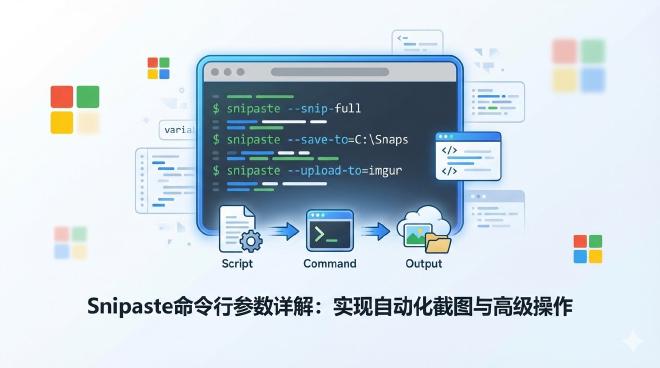
Snipaste命令行参数详解:实现自动化截图与高级操作 #
在大多数用户的认知里,Snipaste 是一款通过鼠标点击或快捷键驱动的强大截图与贴图工具。然而,其真正的自动化潜力却隐藏在命令行参数这一高级功能之中。无论是需要批量处理截图的设计师、追求极致效率的开发者,还是希望将截图功能集成到复杂工作流中的IT管理员,掌握Snipaste的命令行调用方式,都能打开一扇通往全新效率境界的大门。本文将深入、全面地剖析Snipaste的所有命令行参数,通过详尽的步骤、实用的脚本示例和真实的应用场景,引导您从零开始,实现截图、贴图、配置管理的全自动化操作。
一、为何要使用Snipaste命令行参数?自动化带来的效率革命 #
在深入技术细节之前,我们有必要理解命令行参数的价值所在。图形用户界面(GUI)适合交互式、探索性的操作,而命令行界面(CLI)则是重复性、批量化、集成化任务的王者。
- 批量处理与无人值守操作:想象一下,您需要每天上午9点准时对某个特定软件界面进行截图并保存归档。手动操作枯燥且易出错。通过命令行配合Windows任务计划程序,您可以轻松实现全自动定时截图。
- 无缝集成至现有工作流:开发者可以在构建脚本后自动截图生成软件界面文档;测试人员可以将命令行集成到自动化测试流程中,在测试失败时自动截取错误画面;支持人员可以编写脚本,一键收集多种系统信息并截图。
- 精准控制与高级功能调用:某些高级功能,如以特定模式(马赛克、高斯模糊)处理截图后直接贴图,或静默启动贴图而不显示主界面,通过命令行可以更直接、更程序化地调用。
- 远程与服务器端应用:在远程桌面或服务器环境(通常缺少丰富的图形交互)中,命令行是触发和控制Snipaste核心功能的唯一可靠方式。
简单来说,如果您对Snipaste的使用已经从“偶尔一用”进阶到“深度依赖”,那么命令行参数就是将这种依赖转化为生产力的关键工具。在您掌握了《Snipaste快捷键大全:从入门到精通的终极快捷键指南》后,命令行将是您效率工具箱中的下一件利器。
二、Snipaste命令行基础:语法与调用方式 #
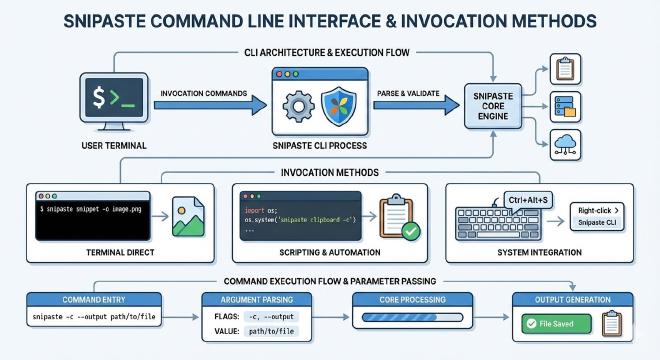
Snipaste的命令行调用遵循标准格式。您可以在Windows的“运行”对话框(Win+R)、命令提示符(CMD)、PowerShell、批处理文件(.bat)或任何支持执行外部程序的脚本语言中调用它。
基本语法如下:
Snipaste.exe [command] [options]
或直接使用可执行文件名:
snipaste.exe [command] [options]
关键点说明:
- 可执行文件路径:如果Snipaste的安装目录未添加到系统的
PATH环境变量中,您需要使用完整的路径,例如:"C:\Program Files\Snipaste\Snipaste.exe" [command] [options]。 - 命令(Command):指定要执行的核心操作,例如
snip(截图)、paste(贴图)等。这是参数的核心部分。 - 选项(Options):以
-或--开头,用于修饰命令,提供更精细的控制,如指定输出文件路径(--output)、设置延迟(--delay)等。
在开始实操前,请确保您已从官网正确下载并安装了Snipaste。如果您对安装步骤有任何疑问,可以参考我们的《Snipaste下载全攻略:从官网到安装的完整步骤详解》以确保环境准备无误。
三、核心命令详解与实战演练 #
我们将Snipaste的命令行参数分为几大核心功能模块进行详解。
3.1 截图命令 (snip)
#
snip 命令用于启动截图功能。这是最常用的命令。
基本用法:
snipaste.exe snip
执行此命令后,Snipaste的截图界面会立即启动,就如同您按下了默认的 F1 快捷键一样。后续操作需要手动完成。
高级选项:
-
--output或-o:指定截图保存路径 这是实现自动化截图最关键的功能。它允许您将截图直接保存到指定文件,而无需手动干预保存对话框。snipaste.exe snip --output "D:\Screenshots\auto_capture.png"执行效果:触发截图模式 -> 用户用鼠标选择区域 -> 释放鼠标后,截图自动保存至
D:\Screenshots\auto_capture.png文件,然后截图界面关闭。 注意事项:文件路径需用引号包围,尤其是包含空格时。目录必须已存在,否则会保存失败。 -
--delay或-d:设置截图延迟(单位:秒) 在触发截图后,等待一段时间再开始捕捉屏幕。这对于需要打开菜单、弹出提示框等场景非常有用。snipaste.exe snip --delay 3 --output "C:\Users\Public\Pictures\delayed_capture.jpg"执行效果:命令行执行后,屏幕会短暂提示“3秒后开始截图”,此时您可以迅速切换到目标窗口或进行操作。3秒后,截图模式自动启动。
-
--hide:隐藏截图界面(后台截图) 此参数用于实现“静默截图”。截图时不会出现截图界面的十字光标和放大镜,截图完成后直接保存或贴图。snipaste.exe snip --hide --output "E:\hidden_snip.png"执行效果:命令行执行后,没有任何视觉反馈,截图操作立即在后台进行。此时,整个屏幕(或多个显示器)的当前状态会被完整捕捉并保存。注意:使用
--hide时,不能手动选择区域,它固定为全屏截图。若需指定区域,需结合其他自动化工具(如AutoHotkey)模拟鼠标动作。
实战脚本示例:批量定时全屏截图
创建一个批处理文件 auto_fullscreen.bat,内容如下:
@echo off
REM 设置截图保存的目录
set SAVE_DIR=C:\DailyScreenshots
REM 如果目录不存在则创建
if not exist "%SAVE_DIR%" mkdir "%SAVE_DIR%"
REM 生成基于时间的文件名(格式:YYYYMMDD_HHMMSS)
set TIMESTAMP=%date:~0,4%%date:~5,2%%date:~8,2%_%time:~0,2%%time:~3,2%%time:~6,2%
set TIMESTAMP=%TIMESTAMP: =0%
REM 执行静默全屏截图并保存
"C:\Program Files\Snipaste\Snipaste.exe" snip --hide --output "%SAVE_DIR%\screenshot_%TIMESTAMP%.png"
echo 全屏截图已保存至:%SAVE_DIR%\screenshot_%TIMESTAMP%.png
您可以将此脚本加入Windows任务计划程序,设定每小时执行一次,即可自动记录您的桌面状态,用于时间追踪或工作日志。
3.2 贴图命令 (paste)
#
paste 命令用于将剪贴板中的图像内容贴到屏幕上。
基本用法:
snipaste.exe paste
等同于按下了 F3 键,会将当前剪贴板中的图片(如果是图像)贴出。
高级选项:
-
--file或-f:从文件贴图 无需先将图片复制到剪贴板,可以直接将指定图片文件贴出。snipaste.exe paste --file "C:\path\to\your\reference.png" -
--clipboard:从剪贴板贴图(默认行为,可省略) 明确指定从剪贴板贴图。 -
--style:设置贴图样式 此参数功能强大,可以控制贴图的显示效果。其值是一个JSON字符串。- 马赛克/模糊背景:这在演示时隐藏敏感信息非常有用。
可选值:snipaste.exe paste --file "diagram.png" --style "{\"background\": \"blur\"}""blur"(高斯模糊),"mosaic"(马赛克),"none"(无背景)。 - 设置边框和阴影:
这个命令会给贴图加上2像素宽的红色边框和黑色的半透明阴影。snipaste.exe paste --style "{\"border\": {\"width\": 2, \"color\": \"#ff0000\"}, \"shadow\": {\"size\": 10, \"color\": \"#00000080\"}}"
- 马赛克/模糊背景:这在演示时隐藏敏感信息非常有用。
-
--position或-p:设置贴图位置 控制贴图在屏幕上的初始位置。格式为x,y。snipaste.exe paste --file "note.png" --position "100,200"将图片贴在屏幕坐标 (100, 200) 的位置(左上角为原点)。
实战场景:创建一键贴出常用参考图的工作流 假设您是一名设计师,经常需要参考某个配色方案或设计规范。您可以创建一个快捷方式或脚本:
REM design_ref.bat
"C:\Program Files\Snipaste\Snipaste.exe" paste --file "D:\DesignResources\ColorPalette.png" --position "50,50" --style "{\"opacity\": 180}"
双击此.bat文件,你的配色方案就会以180的透明度(半透明)贴在屏幕左上角,方便随时参照,而无需手动打开文件。这正是对《Snipaste贴图悬浮功能:打造多任务处理的无缝工作流》一文中工作流理念的自动化延伸。
3.3 其他实用命令与参数 #
-
exit/quit/close命令 用于关闭正在运行的Snipaste程序。snipaste.exe exit -
--help或-h参数 获取命令行帮助信息。这是最重要的参数之一。snipaste.exe --help它会输出所有可用的命令和选项列表,是您离线查阅的权威文档。
-
--check-update参数 手动检查Snipaste是否有更新。snipaste.exe --check-update -
配置文件相关参数 Snipaste的配置存储在注册表(Windows)或特定文件(Mac)中。命令行可以读取和加载自定义的配置文件,这对于在多台电脑间同步设置或在部署时统一配置非常有用。具体参数请参考
--help的输出。
四、高级自动化集成案例 #
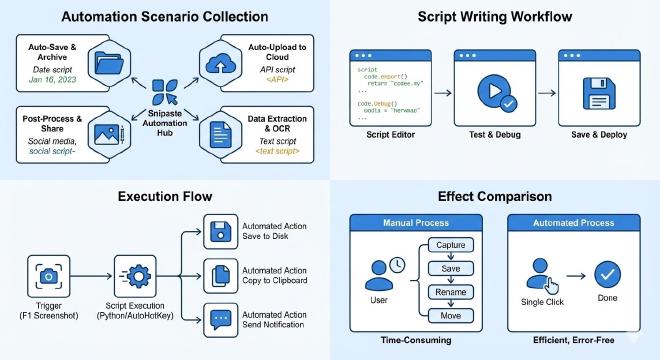
掌握了单个命令后,我们可以将其组合,并集成到更强大的自动化工具中。
4.1 与Windows批处理集成:自动化错误报告收集脚本 #
假设您需要为用户制作一个一键收集问题反馈的脚本,它可以自动截图并保存系统信息。
@echo off
echo 正在收集诊断信息,请稍候...
REM 1. 获取系统信息到文本文件
systeminfo > "%TEMP%\sysinfo.txt"
REM 2. 延迟5秒,让用户切换到问题出现的窗口
echo 请在5秒内切换到问题窗口...
timeout /t 5 /nobreak >nul
REM 3. 截图(用户手动选择区域),保存到临时文件
set SCREENSHOT_FILE="%TEMP%\error_%RANDOM%.png"
"C:\Program Files\Snipaste\Snipaste.exe" snip --delay 1 --output %SCREENSHOT_FILE%
REM 4. 提示用户操作完成
if exist %SCREENSHOT_FILE% (
    echo 截图和信息已保存。请将以下文件发送给支持人员:
    echo %SCREENSHOT_FILE%
    echo %TEMP%\sysinfo.txt
) else (
    echo 截图已取消。
)
pause
4.2 与Python集成:程序化控制截图流程 #
Python的 subprocess 模块可以方便地调用Snipaste。
import subprocess
import time
import os

def capture_and_paste_with_style(image_path, style_json):
    """
    1. 截图并保存到指定路径
    2. 将刚截的图以特定样式贴出
    """
    # 步骤1:截图
    print("3秒后开始截图,请准备...")
    cmd_snip = [
        r'C:\Program Files\Snipaste\Snipaste.exe',
        'snip',
        '--delay', '3',
        '--output', image_path
    ]
    result = subprocess.run(cmd_snip, capture_output=True, text=True)
    if result.returncode != 0:
        print(f"截图失败: {result.stderr}")
        return False

    # 等待文件保存
    time.sleep(0.5)
    if not os.path.exists(image_path):
        print("截图文件未找到。")
        return False

    # 步骤2:贴图(带样式)
    print("正在将截图贴出...")
    cmd_paste = [
        r'C:\Program Files\Snipaste\Snipaste.exe',
        'paste',
        '--file', image_path,
        '--style', style_json
    ]
    subprocess.run(cmd_paste)
    return True

# 使用示例
if __name__ == "__main__":
    save_path = r"D:\test_capture.png"
    # 定义一个带红色边框和阴影的样式
    my_style = "{\"border\": {\"width\": 3, \"color\": \"#ff0000\"}, \"shadow\": {\"size\": 15}}"
    capture_and_paste_with_style(save_path, my_style)
4.3 与自动化测试框架(如Selenium)集成 #
在UI自动化测试中,经常需要在测试失败时截图。您可以在测试脚本中直接调用Snipaste命令行,而非使用Selenium内置的截图功能(后者可能无法捕捉浏览器外的元素,如系统对话框)。
from selenium import webdriver
import subprocess

driver = webdriver.Chrome()
try:
    driver.get("https://example.com")
    # ... 一些测试步骤 ...
    assert "Expected Title" in driver.title
except AssertionError as e:
    # 测试失败,使用Snipaste截图(全屏,捕捉可能出现的错误弹窗)
    error_screenshot = f"test_failure_{int(time.time())}.png"
    subprocess.run([
        r'C:\Program Files\Snipaste\Snipaste.exe',
        'snip', '--hide', '--output', error_screenshot
    ], check=False)
    print(f"测试失败,全屏截图已保存至:{error_screenshot}")
    raise e
finally:
    driver.quit()
五、常见问题解答(FAQ) #
Q1: 使用 --output 参数截图保存时,为什么有时会失败?
A1: 请检查以下几点:
- 目录是否存在:指定的保存目录必须已经存在,Snipaste不会自动创建目录。
- 文件权限:确保您有向目标目录写入文件的权限。
- 路径格式:包含空格或特殊字符的路径,请务必使用英文双引号包围。
- 文件占用:如果目标文件已存在且被其他程序锁定,保存也会失败。
Q2: 如何通过命令行截取一个特定窗口**,而不是手动选择区域?** A2: Snipaste命令行本身不提供直接捕获特定窗口的参数。但您可以通过组合方式实现:
- 使用
--delay参数给自己时间切换窗口。 - 使用第三方工具(如AutoHotkey、PowerShell)先激活目标窗口,再调用Snipaste的
snip命令。Snipaste默认会捕捉当前活动窗口(如果按下Alt+F1的规则相同)。不过,最可靠的窗口捕捉仍需手动选择或依赖更专业的自动化脚本。
Q3: 命令行参数可以控制截图后的标注吗? A3: 不可以。Snipaste的命令行参数设计主要用于触发截图、贴图动作和控制其基本输出/样式,不包含对截图后进入标注编辑界面的控制。标注是一个高度交互的过程,目前仍需用户手动完成。自动化流程中,如果需要标注,通常是在截图保存后,使用其他图像处理库(如PIL/Pillow)进行程序化添加,或者先截图贴出,再手动快速标注。
Q4: 在Mac或Linux上,Snipaste的命令行参数一样吗?
A4: 基本命令和核心功能(snip, paste, --output, --delay等)在跨平台版本上保持一致。但由于系统差异,一些细节可能不同,例如:
- 可执行文件路径和名称不同。
- 配置文件的位置和格式不同。
- 某些与系统深度集成的特性可能有差异。最佳实践是在相应系统上运行
snipaste --help来获取最准确的参数列表。
Q5: 如何查看我当前使用的Snipaste版本支持哪些命令行参数?
A5: 最权威的方法永远是直接在终端或命令提示符中运行:snipaste.exe --help(Windows)或 snipaste --help(Mac/Linux)。输出的帮助信息会列出该版本所有可用的命令和选项。
结语 #
通过本文对Snipaste命令行参数的逐一拆解与实战演练,相信您已经认识到,这款看似简单的截图工具,其内核却蕴含着满足专业级自动化需求的强大能力。从简单的定时全屏存档,到复杂的、与编程脚本深度集成的可视化工作流,命令行参数为您提供了精准的控制杠杆。
将本文介绍的知识与《Snipaste快捷键大全》中的交互技巧相结合,您将能构建出一套独一无二的、兼具灵活性与自动化的高效信息处理体系。无论是开发、测试、设计还是日常办公,让Snipaste真正成为您思维与工作流的无声助手,将重复性操作降至最低,从而更专注于创造性的部分。
现在,就打开您的命令行终端,从一次简单的 snipaste.exe snip --output “你的路径.png” 开始,迈出自动化截图的第一步吧。探索的过程本身,就是效率提升的起点。
本文由Snipaste官网提供,欢迎浏览Snipaste下载网站了解更多资讯。