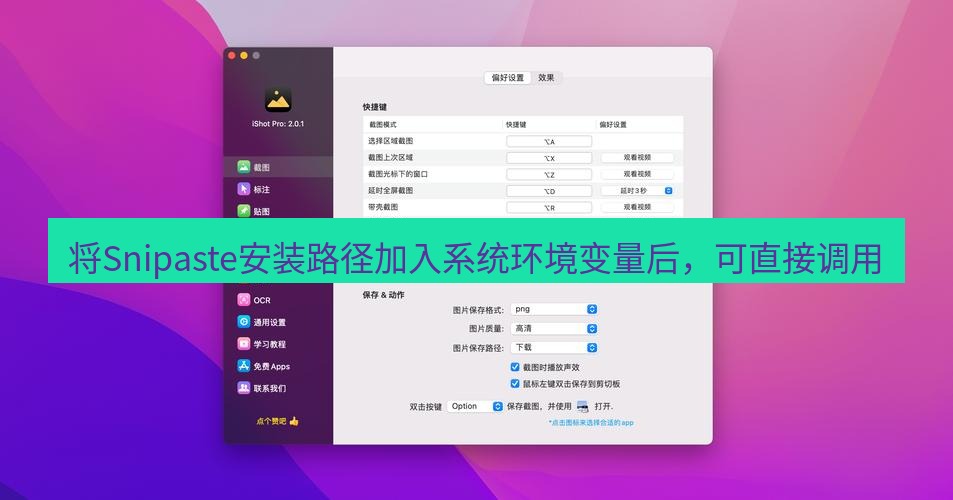
引言:告别碎片化,迎接截图资产管理自动化时代 #
在日常工作与内容创作中,截图(Screenshot)是我们最频繁创建的视觉资产之一——无论是产品演示、软件教程、缺陷报告,还是市场竞品分析。然而,一个普遍存在的痛点在于:截图行为本身只需一秒钟,但其后的管理——包括命名、归类、添加描述、存储至正确位置、分享给团队成员——却可能耗费数分钟,且过程琐碎、容易出错。最终导致宝贵的截图资产散落在各个文件夹、聊天记录和邮箱附件中,难以检索和复用,价值随时间迅速衰减。Snipaste作为一款专业、高效的截图工具,其强大的命令行模式和灵活的贴图输出功能,为自动化提供了底层可能。而低代码/无代码平台(如Airtable、Zapier)的崛起,则让连接不同应用、构建自动化工作流变得前所未有的简单。本文将深入探讨如何将Snipaste与这些平台深度集成,打造一个从“捕获”到“归档”再到“利用”的全自动、可扩展的截图资产管理系统,彻底改变你处理屏幕快照的方式,并为团队协作与内容策略提供强大的视觉资产支撑。
第一部分:为何需要自动化管理截图资产?——痛点与价值分析 #
在深入技术细节之前,我们首先需要明确自动化管理的核心驱动力与预期回报。
1.1 当前手动管理截图的主要痛点 #
- 命名混乱,检索困难:
截图.png、屏幕快照 2023-10-27.png等无意义命名泛滥,导致后期寻找特定截图犹如大海捞针。 - 元数据缺失,上下文丢失:截图保存后,相关的URL、操作步骤、问题描述等关键信息与图片文件分离,时间一长便无法理解截图的原始用途。
- 存储分散,版本失控:截图散落在桌面、下载文件夹、微信/钉钉缓存中,缺乏统一的中央仓库。同一内容的不同版本(如不同UI状态)管理混乱。
- 协作效率低下:通过即时通讯工具分享截图,信息流容易被刷屏,且文件无法与任务、文档直接关联,不利于异步协作和知识沉淀。
- 无法满足SEO与内容策略需求:对于内容团队,截图是重要的视觉素材。手动处理无法批量、标准化地为图片添加ALT文本、标题和描述,错过了通过谷歌图片搜索获取流量的机会,也影响了网站的整体E-E-A-T(专业度、权威性、可信度)表现。
1.2 自动化工作流带来的核心价值 #
- 提升个人与团队效率:将重复性操作交给自动化流程,让成员聚焦于高价值的内容创作与分析工作。
- 实现资产标准化与规范化:强制或半强制地执行命名规则、元数据填充,建立企业统一的视觉资产规范。
- 构建可搜索的知识库:将截图与其丰富的上下文信息(时间、来源、项目、标签)一并存储,形成强大的可检索视觉知识库。
- 赋能内容运营与SEO:自动为截图生成描述性文件名和ALT文本,并关联至相关文章或产品页面,显著提升内容的搜索引擎可见度和用户体验。这正是我们在《Snipaste截图工具如何生成符合谷歌图片搜索优化的ALT文本与描述》一文中探讨的自动化延伸。
- 增强流程可追溯性:在软件测试、客户支持等场景,自动化的截图归档能清晰记录问题发生时的状态,便于追溯与复盘。
第二部分:构建自动化工作流的基石——Snipaste的命令行与输出能力 #
自动化流程的起点是Snipaste必须能以无需人工干预的方式运行并输出结果。这正是Snipaste命令行模式的用武之地。
2.1 Snipaste命令行模式核心参数解析 #
通过snipaste.exe的命令行参数,我们可以实现精准控制。以下是几个关键参数:
snip:触发截图命令。--output:指定截图保存的路径和文件名。支持变量,如{year}{month}{day}_{hour}{minute}{second}。--clipboard:将截图同时复制到系统剪贴板。--no-sound:静默截图,不播放提示音。- 结合
--region或--window等参数可以指定截图模式,但对于全自动化流程,通常先截图再选择区域更为灵活。
一个基础的自动截图并保存的命令示例如下:
# 将Snipaste安装路径加入系统环境变量后,可直接调用
snipaste snip --output "D:\Screenshots\{year}{month}{day}_{hour}{minute}{second}.png" --no-sound
此命令会触发Snipaste的截图模式(需要用户选择区域),完成后将图片以时间戳格式保存至指定目录。
2.2 超越文件:将截图与信息直接“贴”入工作流 #
对于自动化管理,仅仅生成图片文件还不够。Snipaste的“贴图”本质上是将图片暂存在内存中并显示为悬浮窗。我们可以利用此特性,在截图后不立即保存,而是通过脚本读取剪贴板中的图像数据,直接传递给下一个自动化环节(如上传至图床或Airtable),实现“零文件暂存”的流畅体验。这需要结合如Python的pyperclip、PIL库或AutoHotkey脚本实现。
第三部分:低代码平台中枢——Airtable作为截图资产数据库 #
Airtable结合了电子表格的易用性和数据库的强大功能,是构建截图资产管理系统的理想“中枢大脑”。
3.1 设计截图资产数据表(Table)结构 #
在Airtable中创建一个名为“截图资产库”的Base,并设计包含以下核心字段的表:
- 附件字段(Attachment):用于存放截图文件。这是最核心的字段。
- 名称(Name):自动或半自动生成的描述性名称,如
[产品名]_[功能]_[状态]_YYYYMMDD。 - 描述(Description):详细的截图说明、上下文、图中关键信息。这对于SEO的ALT文本和内部检索至关重要。
- 来源URL(Source URL):截图来自哪个网页或应用界面。
- 项目/标签(Project/Tags):多选或链接字段,用于分类和过滤。
- 创建时间(Created Time):自动记录。
- 状态(Status):如“待处理”、“已审核”、“已归档”。
- 关联内容(Linked Content):链接到另一个记录博客文章、产品文档或任务工单的表,建立关系。
3.2 利用Airtable自动化(Automations)实现初步规则 #
Airtable内置的Automations功能可以在记录创建或更新时触发动作。例如:
- 自动重命名附件:当新截图上传到附件字段时,自动根据该记录的其他字段(如“名称”)重命名文件。
- 自动生成预览图:生成缩略图并放入另一字段。
- 通知与分配:当状态变为“待处理”时,自动通知相关团队成员。
第四部分:连接一切——使用Zapier构建自动化工作流 #
Zapier是一个无代码集成平台,可以连接数千个应用。我们将用它作为“胶水”,把Snipaste、本地脚本、Airtable乃至更多工具粘合起来。
4.1 工作流蓝图概览 #
我们的目标是构建一个端到端的自动化流程:
- 触发:用户通过Snipaste完成一次截图(或通过命令行定时触发)。
- 捕获与上传:一个本地运行的脚本(如Python)监控剪贴板或特定文件夹,检测到新截图后,将其上传至一个临时存储(如Zapier的内置存储、Google Drive或直接通过Zapier的“Catch Hook”接收)。
- 数据处理:Zapier被触发,获取截图文件。可以调用OCR API(如Google Vision)提取图中文字,或通过简单的人工输入步骤补充描述。
- 创建资产记录:Zapier在Airtable中创建一条新记录,填充附件、名称、描述、标签等所有字段。
- 后续动作:根据需求,可以进一步触发动作,如将记录链接分享到Slack频道、在Trello中创建任务,或自动为图片添加水印后发布到WordPress媒体库。
4.2 关键Zap构建步骤详解 #
由于Snipaste没有直接的Zapier集成,我们需要一个“桥梁”。这里介绍两种方法:
方法一:使用“文件夹”作为桥梁(适用于Windows/macOS脚本)
- 编写本地脚本:使用Python(监听剪贴板变化或文件夹变化)或AutoHotkey(绑定Snipaste热键后执行动作),在截图完成后,将图片文件保存到一个指定的“监控文件夹”,并同时生成一个简单的
.txt元数据文件。 - 创建Zap:
- Trigger:选择“Google Drive” -> “New File in Folder”(指向那个监控文件夹)。或者使用“Zapier内置的‘Folder’应用”。
- Action 1: “Formatter” -> “Text”提取文件名中的关键信息。
- Action 2: “Airtable” -> “Create Record”,将文件作为附件插入,并填充其他字段。可以从同名的
.txt文件中读取描述。
方法二:使用“Webhooks”作为桥梁(更实时、更灵活)
- 编写本地脚本:脚本在截图后,不保存文件,而是直接通过HTTP POST请求,将图片的Base64编码数据和元数据(JSON格式)发送到Zapier提供的“Webhooks by Zapier” Catch Hook URL。
- 创建Zap:
- Trigger:选择“Webhooks by Zapier” -> “Catch Hook”。复制提供的URL供脚本使用。
- Action 1: “Code by Zapier”(Python或JavaScript)解析接收到的JSON,将Base64图片数据解码为临时文件。
- Action 2: “Airtable” -> “Create Record”,创建包含该图片和所有元数据的记录。
这种方法更接近“无缝集成”,但对脚本编写要求稍高。它完美体现了《Snipaste如何通过端口与API与其他自动化工具进行联动》中描述的理念,将其扩展到云端工作流。
第五部分:高级应用与场景扩展 #
基础流程搭建完成后,可以根据特定需求进行强化和扩展。
5.1 与SEO及内容管理流程深度集成 #
- 自动生成SEO友好元数据:在Zapier流程中,调用自然语言处理API(如OpenAI GPT)根据截图内容自动生成高质量的描述(Description)和ALT文本。然后,当在WordPress或CMS中创建内容时,可以从Airtable中直接搜索并插入已优化好的截图。
- 构建图片站点地图(Image Sitemap):定期从Airtable中导出已发布的截图及其所在页面URL,自动生成并提交图片XML站点地图给Google Search Console,加速索引。这直接实践了《Snipaste截图工具如何生成并提交图片Sitemap以加速谷歌收录》中的自动化思路。
5.2 面向企业团队的协作与合规流程 #
- 审核与发布流程:在Airtable中设置“状态”字段和视图。新截图默认为“待审核”,审核员变更状态为“已批准”后,Zapier自动将其同步至公司的数字资产管理系统(DAM)或公共图床。
- 品牌合规自动化:在Zapier中插入一个“Image by Zapier”步骤,自动为所有截图添加统一的企业Logo水印(位置、透明度可配置),确保对外视觉资产的一致性。这与《Snipaste企业版:如何通过统一视觉资产管理传递网站E-E-A-T专业信号》的目标一致,但通过自动化实现了规模化。
5.3 结合浏览器扩展与RPA工具 #
- 浏览器扩展触发:开发一个简单的浏览器扩展,在浏览网页时点击图标,可自动捕获当前标签页的完整网页截图,并附带当前URL、标题等元数据直接触发上述Zapier流程。
- RPA集成:对于需要固定路径的重复性软件操作截图,可以使用UiPath、Power Automate Desktop等RPA工具驱动软件,在特定步骤调用Snipaste命令行截图,并将结果送回Airtable,实现全流程机器人自动化。
第六部分:实施指南与最佳实践 #
6.1 分阶段实施建议 #
- 阶段一:手动上传,自动归档。先习惯使用Airtable作为唯一的截图存放地,手动上传并填写关键字段。利用Airtable的视图和分组功能体验其管理优势。
- 阶段二:半自动化。使用Snipaste命令行将截图自动保存到特定文件夹,然后利用Zapier监控该文件夹并自动在Airtable创建记录(附件+文件名)。描述等信息仍需手动补充。
- 阶段三:全自动化。实施完整的“Webhooks+脚本”方案,实现一键截图、自动填充大部分元数据的高阶流程。
6.2 性能与成本考量 #
- Zapier任务数:每个截图创建记录、文件处理都会消耗Zapier任务。根据预估的月截图量选择合适的付费计划。
- 存储成本:Airtable附件存储有空间限制,大型团队需考虑链接到Google Drive或Amazon S3等专业存储。
- 脚本稳定性:本地脚本需确保常驻运行且稳定,可考虑将其部署为系统服务或使用更稳定的监控方式。
6.3 元数据策略最佳实践 #
- 设计命名规范模板:如
[ProjectCode]-[Page/Module]-[Purpose]-[Date].png。 - 善用标签系统:建立统一的标签体系(如
#ui-bug,#tutorial-step,#marketing-social),便于过滤和搜索。 - 描述模板化:为常见截图类型(如错误报告、功能演示)创建描述模板,确保信息完整。
常见问题解答(FAQ) #
Q1: 这个方案需要很强的编程能力吗? A1: 不一定。最低配置(文件夹监控法)可能只需要简单的批处理或AutoHotkey脚本。使用Zapier的“Code”步骤或编写连接Webhook的Python脚本需要基础编程知识。但社区有许多开源模板可供参考和修改。核心在于理解流程逻辑。
Q2: 截图涉及敏感信息,自动化流程安全吗? A2: 安全是首要考虑。建议:1) 所有传输(如Webhooks)使用HTTPS。2) 存储在Airtable时,利用其权限控制功能,将敏感项目的记录设置为仅特定人员或组可见。3) 在流程初期可以加入一个“隐私检查”手动步骤,或集成《Snipaste高级马赛克与模糊工具在隐私保护截图中的专业使用指南》中的技巧,在脚本中调用图像处理库自动模糊特定区域。
Q3: 这个方案和Snipaste企业版自带的资产管理功能有什么区别? A3: Snipaste企业版提供了强大的本地截图管理和团队协作功能,包括统一的截图保存、分享和简单的检索。本文介绍的方案则更侧重于云端化、跨平台集成和深度自定义工作流。它可以将截图资产无缝嵌入到您已有的项目管理(如Jira)、内容管理(如WordPress)和团队协作(如Slack)生态中,构建一个以Airtable为中心、连接一切的可扩展系统。两者可以根据需求结合使用。
Q4: 自动化流程失败了怎么办?如何调试? A4: Zapier提供了详细的每一步执行日志,可以清晰看到数据流和错误信息。对于本地脚本部分,需要确保有日志记录功能。关键是在设计流程时加入“故障安全”机制,例如,设置一个备用邮箱,当Zapier流程失败时自动发送告警邮件,并附上失败的截图数据。
Q5: 除了Airtable和Zapier,还有其他替代平台吗? A5: 当然。Make(原Integromat) 是Zapier的强大替代品,可视化更强,单任务处理数据更灵活。数据库方面,Notion 也可以作为资产库,但其API和自动化能力稍弱于Airtable。n8n 或 Node-RED 是开源的、可自托管的自动化平台,适合对数据主权和控制权要求高的团队。
结语:从效率工具到战略资产 #
将Snipaste与低代码平台集成,远不止是节省几次点击的时间。它代表着一种思维转变:将临时的、碎片化的“截图”活动,重塑为结构化的、可持续的“视觉资产创造与管理”流程。通过自动化,我们确保了每一份屏幕快照都能携带丰富的上下文信息,有序地归入团队的知识网络,并在未来需要时被轻松唤醒和复用。
对于内容创作者和SEO从业者而言,这一系统更是将《基于Snipaste的图片内容策略:提升长尾关键词排名的视觉资产构建》一文中的策略落地的技术保障。它确保每一张配图都经过优化,成为吸引流量、提升用户体验、增强网站权威性的有机组成部分。
开始您的自动化之旅吧。从一个简单的、监控文件夹的Zap开始,逐步迭代,您将很快构建起一个属于自己或团队的、强大的数字化视觉中枢,让屏幕上的每一个重要瞬间,都转化为有价值的持久资产。
本文由Snipaste官网提供,欢迎浏览Snipaste下载网站了解更多资讯。