在当今快速迭代的数字化环境中,网站的视觉一致性是用户体验和品牌信誉的基石。一次不经意的CSS更新、一个未对齐的模块更新,都可能导致关键页面的布局错乱,直接影响转化率与用户信任。传统的肉眼检查方式在面对数十、上百个页面时,不仅效率低下,而且极易出错。此时,自动化、可扩展的视觉回归测试(Visual Regression Testing)便成为现代开发与运维团队的必备能力。
本文将深入探讨如何利用Snipaste命令行模式,构建一套强大、灵活且低成本的大规模网站截图监控与视觉回归测试自动化系统。我们将超越基础的单次截图,聚焦于如何通过脚本化、计划任务与持续集成,实现从监控、对比到告警的完整闭环,为您的网站视觉质量提供坚实保障。

一、 视觉回归测试:为何Snipaste命令行是理想选择? #
视觉回归测试旨在通过自动对比网站不同版本(如上线前后)的截图,检测出非预期的视觉变化。市面上已有不少专业工具(如Percy, Happo, BackstopJS),但它们通常价格昂贵、配置复杂,或依赖于特定的云服务。
Snipaste命令行模式的核心优势在于:
- 精准与可控:作为本地运行的顶尖截图工具,它能确保像素级精确的截图,完美支持复杂网页应用、滚动区域及特定元素。
- 高度可编程:通过命令行参数,它可以无缝集成到任何脚本语言(Python, PowerShell, Bash)和自动化流程中。
- 无头与静默运行:非常适合在服务器、CI/CD流水线等无图形界面的环境中执行任务。
- 零成本与隐私安全:所有截图和处理均在本地完成,无需将敏感的预发布页面截图上传至第三方服务器,既节省成本又保障数据安全。
- 强大的现有生态:结合图像处理库(如Python的Pillow、OpenCV)或专用对比工具(如
pixelmatch),可以轻松构建对比逻辑。
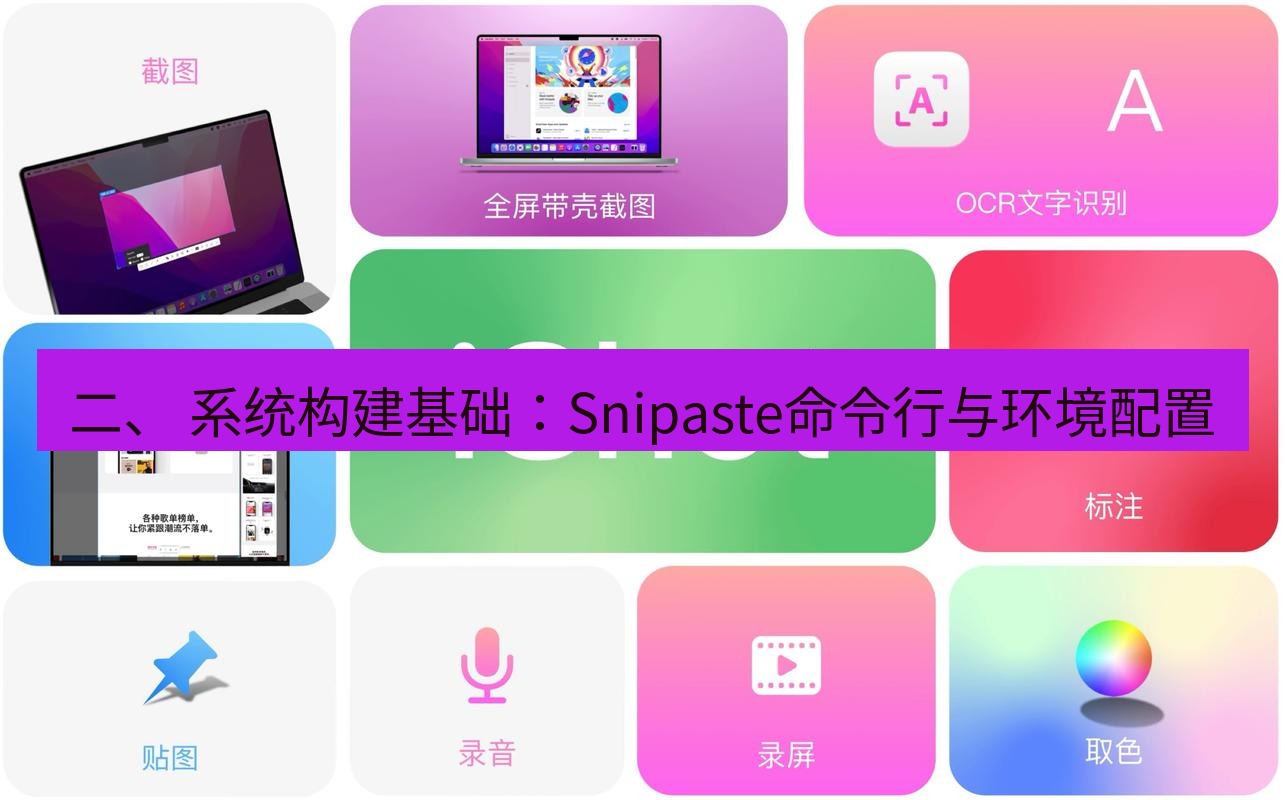
二、 系统构建基础:Snipaste命令行与环境配置 #
1. Snipaste命令行核心参数回顾 #
在开始构建系统前,必须熟悉用于自动化的核心命令行参数。您可以在我们的《Snipaste命令行参数详解:实现自动化截图与高级操作》一文中找到最完整的指南。以下是与网站监控相关的关键参数摘要:
snipaste.exe clipboard:将剪贴板中的内容(如从浏览器复制的图片)保存或贴出。snipaste.exe snip:触发一次截图操作。这是最常用的命令。--output或-o:指定截图保存的路径和文件名。例如:-o “D:\snapshots\homepage_$(date +%Y%m%d).png”。--delay:延迟N毫秒后执行截图,这对于等待页面动态加载完成至关重要。--region:指定截图区域(格式:x,y,width,height),可用于捕捉页面的特定部分(如头部导航栏、关键按钮)。--autosave:截图后自动保存到指定目录,无需手动确认。--quit:截图完成后自动退出Snipaste。在自动化脚本中必须使用此参数以避免进程残留。
2. 基础环境搭建 #
您需要一个可以运行脚本和计划任务的环境。对于Windows,可以使用任务计划程序配合PowerShell脚本;对于macOS/Linux,则使用cron配合Bash或Python脚本。更高级的方案是直接集成到Jenkins, GitHub Actions, GitLab CI等CI/CD平台中。
第一步:准备待监控的URL列表
创建一个文本文件(如 urls.txt),每行包含一个需要监控的页面URL和可选的标识符。
https://www.yourwebsite.com/ Homepage
https://www.yourwebsite.com/product Product Page
https://www.yourwebsite.com/about About Us
三、 核心实现:从单次截图到自动化监控流水线 #

1. 单页面定时监控脚本(PowerShell示例) #
此脚本读取URL列表,使用系统默认浏览器打开页面,等待加载后,调用Snipaste进行截图并按日期归档。
# 配置变量
$snipastePath = “C:\Program Files\Snipaste\Snipaste.exe”
$urlListFile = “C:\Automation\urls.txt”
$outputDir = “C:\Automation\Snapshots\$(Get-Date -Format ‘yyyy-MM-dd’)”
$delayMs = 3000 # 等待页面加载的毫秒数

# 创建当日输出目录
New-Item -ItemType Directory -Force -Path $outputDir | Out-Null

# 读取URL列表
$urls = Get-Content $urlListFile

foreach ($line in $urls) {
    if (-not $line.Trim()) { continue }
    $parts = $line -split ‘\s+’, 2
    $url = $parts[0]
    $name = if ($parts.Count -gt 1) { $parts[1] } else { ‘page’ }

    # 启动浏览器打开页面(静默模式,取决于浏览器)
    Start-Process “chrome.exe” –ArgumentList “–headless –disable-gpu –screenshot=“$outputDir\temp_$name.png” $url” –Wait
    # 注意:上例为Chrome headless截图,更通用的是用Snipaste截取已打开的页面,需要更复杂的窗口控制。
    # 简化方案:先打开页面,然后聚焦窗口并用Snipaste截图。
    Start-Process “chrome.exe” –ArgumentList $url
    Start-Sleep -Seconds 5 # 等待浏览器启动
    # 此处需要调用Windows API或使用AutoHotkey等工具将窗口置顶,然后执行Snipaste命令
    # 这是一个简化的概念流程,实际需要更精细的窗口管理。

    # 概念性Snipaste截图命令(假设当前活动窗口即为目标页面)
    $timestamp = Get-Date -Format “yyyyMMdd_HHmmss”
    $outputFile = “$outputDir\${name}_${timestamp}.png”
    & $snipastePath snip –delay $delayMs –output $outputFile –autosave –quit
    Write-Host “已截图: $outputFile”
}
说明:上述脚本中浏览器窗口控制部分较为复杂。一个更稳定、跨平台的方案是使用 Selenium 或 Playwright 这类浏览器自动化工具来打开页面并控制窗口,然后调用Snipaste对浏览器窗口进行截图。或者,可以直接使用这些工具的截图功能,但Snipaste在标注、取色和后期处理集成上更具灵活性。
2. 视觉差异对比引擎 #
截图保存后,核心在于比较新旧图片。我们可以使用Python的Pillow和pixelmatch库来实现一个轻量级对比脚本。
from PIL import Image
import pixelmatch
import os
import sys

def compare_images(img_path_a, img_path_b, diff_path, threshold=0.1):
    “””比较两张图片,生成差异图并返回差异像素比例。”””
    img_a = Image.open(img_path_a)
    img_b = Image.open(img_path_b)
    # 确保图片尺寸一致
    if img_a.size != img_b.size:
        img_b = img_b.resize(img_a.size)
    img_diff = Image.new(‘RGBA’, img_a.size)
    # 使用pixelmatch进行比较
    mismatch = pixelmatch.pixelmatch(img_a, img_b, img_diff, threshold=threshold, includeAA=True)
    total_pixels = img_a.size[0] * img_a.size[1]
    diff_ratio = mismatch / total_pixels
    img_diff.save(diff_path)
    return diff_ratio

# 示例使用:对比今日截图与基线(baseline)截图
baseline_dir = “snapshots/baseline”
current_dir = “snapshots/2023-10-27”
output_diff_dir = “snapshots/diffs”

for img_name in os.listdir(current_dir):
    if img_name.endswith(‘.png’):
        current_path = os.path.join(current_dir, img_name)
        baseline_path = os.path.join(baseline_dir, img_name)
        if os.path.exists(baseline_path):
            diff_path = os.path.join(output_diff_dir, f“diff_{img_name}”)
            ratio = compare_images(baseline_path, current_path, diff_path, threshold=0.05)
            if ratio > 0.001: # 如果差异像素超过0.1%,则认为有变化
                print(f“警告: {img_name} 发现视觉变化!差异比例: {ratio:.2%}”)
                # 此处可以触发邮件、Slack通知等
            else:
                print(f“正常: {img_name} 无显著变化。”)
3. 集成到CI/CD流水线(GitHub Actions示例) #
将上述流程集成到CI/CD中,可以在每次代码推送或合并请求时自动运行视觉回归测试。这与我们之前讨论的《Snipaste命令行模式集成DevOps流水线:自动生成版本更新截图日志》理念一脉相承,但侧重点从生成日志转移到了质量监控。
name: Visual Regression Test
on: [pull_request]
jobs:
  visual-test:
    runs-on: windows-latest # 因为Snipaste是Windows应用,也可考虑macOS
    steps:
    – uses: actions/checkout@v3
    – name: Setup Python
      uses: actions/setup-python@v4
      with: { python-version: ‘3.10’ }
    – name: Install dependencies
      run: pip install pillow pixelmatch
    – name: Download Snipaste CLI (示例,需实际获取)
      run: |
        # 此处应为从官方源下载Snipaste便携版的命令
        echo “假设Snipaste.exe已存在于工作流中”
    – name: Run Snipaste Automation Script
      shell: pwsh
      run: |
        # 运行你的PowerShell或Python脚本,针对PR中的变更页面进行截图
        python .github/scripts/snipaste_capture.py –urls $(cat changed_urls.txt)
    – name: Compare with Baseline
      run: python .github/scripts/compare_images.py
    – name: Upload Diff Artifacts
      if: failure() # 仅在发现差异时上传差异图
      uses: actions/upload-artifact@v3
      with:
        name: visual-diffs
        path: snapshots/diffs/
四、 高级策略与最佳实践 #
1. 处理动态与异步内容 #
现代网站充满动态内容。确保截图稳定性的关键:
- 充分延迟(
–delay):给予AJAX请求和懒加载图片足够时间。 - 等待特定元素:在截图脚本中集成等待逻辑,直到某个关键元素(如产品列表的最后一个项目)出现后再截图。
- 屏蔽不稳定区域:使用对比工具的忽略区域(Ignore Areas) 功能,屏蔽广告、轮播图、实时数据等可变区域。
2. 基线(Baseline)管理策略 #
- 版本控制基线图:将基线截图存入代码仓库(如Git LFS),使其与对应的前端代码版本绑定。
- 基线更新流程:当有意的视觉更新(如UI改版)发生时,需有审批流程来更新基线图,而非直接忽略差异。
- 多环境基线:为开发、预发布、生产环境维护不同的基线集。
3. 规模化与性能优化 #
- 并行截图:当监控页面数量庞大时,使用并行处理(如Python的
concurrent.futures)同时运行多个Snipaste实例或浏览器标签页。 - 增量监控:只对上次构建后发生代码变更的页面模块进行截图和对比。
- 云存储与缓存:将历史截图存档至云存储(如S3),而非本地磁盘,并通过缓存机制避免重复下载基线图。
4. 告警与报告 #
- 分级告警:根据差异的严重程度(如关键按钮消失 vs. 1像素偏移)设置不同级别的通知(邮件、Slack、企业微信)。
- 可视化报告:自动生成包含差异高亮图的HTML报告,方便团队快速定位问题。可以将差异图与《Snipaste高级标注功能在制作技术文档与用户手册中的排版与样式指南》中提到的标注技巧结合,在报告中自动添加说明箭头或文本框。
- 集成项目管理工具:当检测到重大视觉回归时,可以自动在Jira、Asana等工具中创建Bug工单。
五、 常见问题解答(FAQ) #
Q1: Snipaste命令行模式与专业的云视觉测试平台(如Percy)相比,主要劣势是什么? A1: 主要劣势在于需要自行搭建和维护整个基础设施,包括截图调度、对比引擎、差异图管理和告警系统。云平台提供开箱即用的完整解决方案、团队协作功能和更智能的差异分析。Snipaste方案的优势在于成本可控、数据私密、高度定制化,且能充分利用Snipaste本地的强大截图能力(如精准区域选择、取色对比等)。
Q2: 如何在无图形界面的Linux服务器上运行依赖于Snipaste(Windows)的监控脚本? A2: 纯Linux服务器无法直接运行Windows版的Snipaste。有几种解决方案:
- 分离架构:在Windows虚拟机或一台常开的Windows电脑上运行截图节点(执行Snipaste脚本),通过网络调用或消息队列(如RabbitMQ)接收来自Linux服务器的截图指令,并将图片传回。
- 使用Linux兼容的替代截图工具:在Linux服务器环节使用
xvfb配合浏览器自带截图或scrot等工具,但会失去Snipaste的部分高级特性。可以设计为混合模式,关键精确截图用Windows节点,普通全屏截图用Linux工具。 - 容器化Windows:在CI/CD中,可以使用包含Windows的Docker容器(如果平台支持)来运行Snipaste。
Q3: 截图文件很大,如何管理长期积累的海量图片数据? A3: 实施严格的数据生命周期策略:
- 只保存必要的:仅永久存储基线版本和发现差异时的截图。日常成功通过的截图可在保留一定天数(如7天)后自动清理。
- 压缩与优化:截图后立即使用工具(如
pngquant,jpegoptim)进行无损或有损压缩,显著减少文件体积。这直接关联到《Snipaste截图工具如何优化图片文件大小与格式以提升页面加载速度(Core Web Vitals)》中提到的优化原则。 - 分级存储:将近期高频访问的数据放在高速存储(如SSD),将历史归档数据转移到冷存储(如对象存储的归档层)。
- 建立索引数据库:使用数据库记录每次截图的元数据(时间、页面、哈希值、差异结果),方便快速检索,而非直接遍历文件系统。
Q4: 如何减少“误报”(False Positive),比如因网络延迟导致的图片加载不全?
A4: 这是一个关键挑战。除了增加–delay参数,还可以:
- 重试机制:截图后,计算图片的哈希值,如果与基线哈希值差异巨大,自动重试1-2次。
- 智能等待:使用浏览器自动化工具等待页面达到“网络空闲”状态或特定
DOM事件。 - 设置合理的对比阈值(Threshold):在对比引擎中,允许微小的颜色和像素差异(通常由抗锯齿或字体渲染引起)。
- 建立“可接受差异”白名单:对于已知的非问题性变化(如日期变化),在对比时忽略相应区域。
结语 #
通过将Snipaste的命令行能力与简单的脚本编程、图像处理库以及现代的CI/CD实践相结合,您可以构建出一套足以媲美商业解决方案的自动化网站视觉监控与回归测试体系。这套系统不仅能够7x24小时守护您网站的视觉完整性,更能在每次发布前自动拦截潜在的UI缺陷,将问题消灭在萌芽状态。
更重要的是,这一过程极大地提升了团队协作的效率。开发、测试和设计团队可以基于客观的差异图片进行沟通,而非模糊的文字描述。正如在《Snipaste贴图功能在敏捷开发与Scrum站会中的视觉化沟通应用》中提到的,视觉化沟通能极大减少误解。现在,这种沟通可以自动化、制度化地融入开发流程。
自动化不是要取代人的判断,而是将人从重复、枯燥的劳动中解放出来,去处理更复杂、更需要创造性的任务。从今天开始,尝试用Snipaste命令行迈出网站视觉监控自动化的第一步,为您的数字资产打造一道可靠的“视觉防火墙”。
本文由Snipaste官网提供,欢迎浏览Snipaste下载网站了解更多资讯。