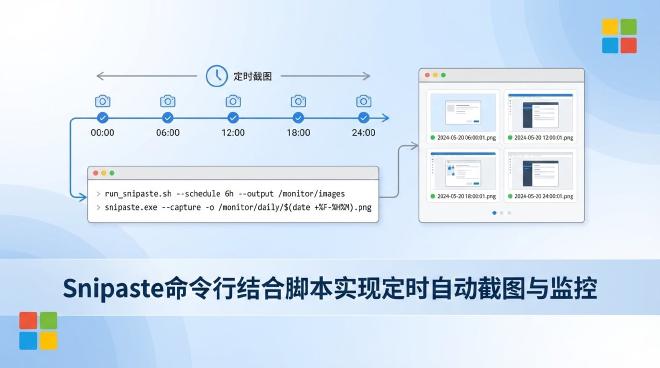
Snipaste命令行结合脚本实现定时自动截图与监控 #
在当今追求极致效率的数字工作环境中,截图工具的角色已不再局限于简单地捕捉屏幕瞬间。对于开发者、系统管理员、数据分析师或内容创作者而言,自动化、可编程、可集成的截图能力,往往能解决重复性劳动,并开启全新的工作流可能性。Snipaste,这款以精准、高效著称的截图与贴图工具,其强大之处不仅在于直观的图形界面,更在于其提供了一套完备且灵活的命令行接口(CLI)。通过将Snipaste命令行与各种脚本语言(如Python、PowerShell、Bash)相结合,用户可以轻松构建出定时自动截图、屏幕状态监控、自动化报告生成等复杂任务流。
本文将深入探讨如何利用Snipaste的命令行功能,结合脚本编程,实现超越常规使用的自动化场景。我们将从命令行基础回顾开始,逐步深入到脚本编写、任务调度,并提供多个可直接应用的实战案例。无论你是希望监控服务器登录界面、定期记录软件运行状态、自动收集UI设计素材,还是构建一个可视化的系统监控仪表盘,本文都将为你提供清晰的路径和实用的代码示例。
一、 Snipaste命令行核心能力回顾与自动化基础 #
在深入自动化之前,必须充分理解Snipaste命令行的核心参数。这些参数是脚本与之交互的基石。我们曾在《Snipaste命令行参数详解:实现自动化截图与高级操作》一文中进行过全面解析,这里我们提炼出与自动化脚本结合最紧密的几个关键参数。
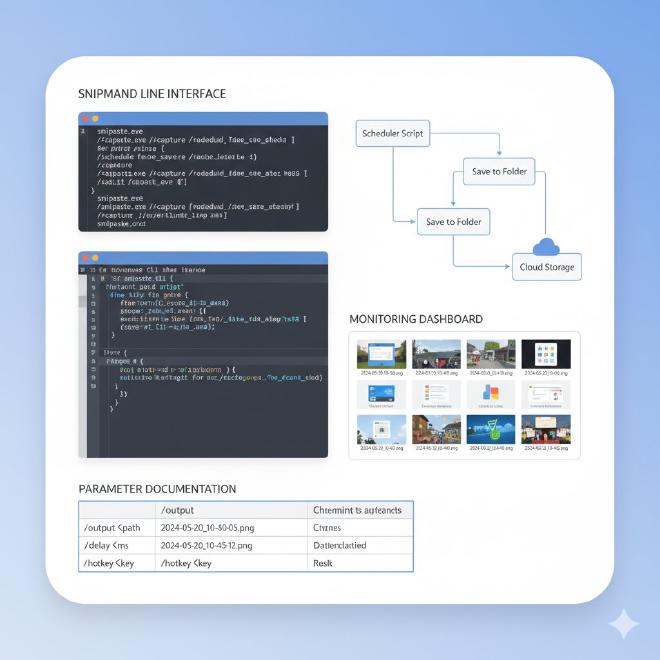
1.1 启动与基本截图控制 #
Snipaste的命令行调用基于其主程序 Snipaste.exe。最基本的自动化操作就是通过命令行触发截图。
snip命令:这是触发截图的核心命令。仅执行Snipaste.exe snip即可模拟按下默认截图快捷键(F1)的行为,此时你可以用鼠标手动选择区域。但这对于全自动化来说还不够。- 区域自动截图 (
--rect): 通过--rect参数,可以直接指定截图区域的坐标和大小,实现无需人工干预的精准截图。格式为--rect x,y,width,height。例如,Snipaste.exe snip --rect 100,100,800,600会截取屏幕左上角(100,100)开始,宽800像素、高600像素的区域。 - 全屏与窗口截图:
--full:截取整个主屏幕。--screen:后接屏幕索引(如--screen 2)截取特定显示器。--window:后接窗口句柄或标题关键词,尝试截取特定窗口。这对于监控特定应用程序界面极其有用。
- 延时截图 (
--delay):--delay 3表示等待3秒后再执行截图操作,这在需要等待菜单弹出、动画加载等场景下至关重要。
1.2 输出控制:自动化流程的关键 #
截图之后如何处理?Snipaste命令行提供了多种输出方式,使截图能无缝接入后续流程。
- 保存到文件 (
--file): 这是自动化中最常用的参数。--file "C:\Screenshots\shot.png"会将截图直接保存到指定路径。支持PNG、JPG、BMP等格式。 - 输出到剪贴板 (
--clipboard): 使用--clipboard参数可将截图图像数据存入系统剪贴板,供其他程序直接粘贴使用。 - 贴图 (
--paste): 参数--paste会将截图以贴图形式固定在屏幕最前端。这在构建实时监控看板时非常有用,可以持续将最新的状态信息贴图显示。 - 静默模式: 在脚本中运行时,通常不希望Snipaste的界面干扰。确保Snipaste主程序已在后台运行(通常是开机启动),命令行调用会直接与其后台进程通信,不会弹出额外窗口。
1.3 与其他功能的联动 #
- 标注与取色: 虽然完全自动化的标注意义有限,但你可以预设一些参数。更强大的方式是通过截图后,结合其他图像处理库(如Python的PIL/Pillow)进行自动化分析,例如检查特定区域的颜色值(类似于《Snipaste取色器的进阶用法:从屏幕取色到创建配色方案》中提到的程序化取色)。
- 智能识别: Snipaste本身具备边缘识别、窗口检测等智能特性,在命令行截取窗口时这些特性依然有效。
理解这些基础后,我们便可以将一系列命令行调用封装进脚本,并加入逻辑控制和循环,从而实现自动化。
二、 环境配置与脚本编写准备 #
要实现稳定的自动化,首先需要确保环境正确配置。
2.1 确保Snipaste可用性 #
- 安装与路径:从《Snipaste下载全攻略:从官网到安装的完整步骤详解》获取并安装最新版Snipaste。建议将Snipaste的安装目录(例如
C:\Program Files\Snipaste\)添加到系统的PATH环境变量中。这样,在命令行或脚本中可以直接使用snipaste或Snipaste.exe命令,而无需输入完整路径。 - 后台运行:自动化脚本需要与Snipaste的后台进程通信。请确保Snipaste已启动并常驻系统托盘。可以将其设置为开机自启(在Snipaste设置中勾选)。
- 权限:运行脚本的账户应具有正常的屏幕访问权限和文件系统写入权限。
2.2 选择脚本语言 #
根据你的操作系统和熟悉程度,可以选择以下脚本语言:
- Windows PowerShell / BAT: Windows原生支持,适合简单的定时任务和文件操作。
- Python: 跨平台,拥有强大的库生态(如
schedule用于定时,PIL用于图像处理,openpyxl用于生成报告),是构建复杂自动化工作流的最佳选择。 - Bash (Linux/macOS): 在Linux或macOS上,可以通过bash脚本结合cron定时任务来实现。Snipaste也提供了Linux版本。
本文将主要以Windows PowerShell和Python为例进行演示,因为它们覆盖了大多数用户场景且功能强大。
三、 实战案例一:使用PowerShell实现定时监控截图 #
PowerShell是Windows系统管理的利器,内置了强大的定时任务功能。
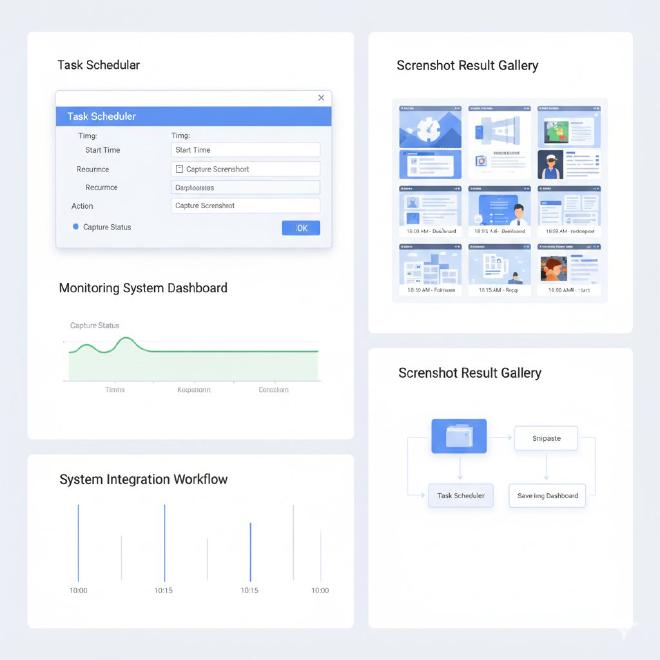
3.1 基础定时截图脚本 #
创建一个 Monitor-Screen.ps1 文件,内容如下:
# 定义截图保存目录
$screenshotDir = "D:\AutoScreenshots\$(Get-Date -Format 'yyyy-MM')"
# 如果目录不存在则创建
New-Item -ItemType Directory -Force -Path $screenshotDir | Out-Null

# 生成带时间戳的文件名
$timestamp = Get-Date -Format "yyyyMMdd-HHmmss"
$filePath = Join-Path $screenshotDir "Monitor_$timestamp.png"

# 使用Snipaste命令行截取全屏并保存
# 假设Snipaste已在PATH中,否则需使用完整路径如 & "C:\Program Files\Snipaste\Snipaste.exe"
snipaste snip --full --file $filePath

Write-Host "截图已保存至: $filePath" -ForegroundColor Green
这个脚本会截取全屏,并按年月组织文件夹,以时间戳命名文件。
3.2 集成到Windows任务计划程序 #
要实现真正的“定时”,我们需要借助Windows任务计划程序。
- 按下
Win + R,输入taskschd.msc打开任务计划程序。 - 创建基本任务,设置触发器(例如“每天”、“每5分钟”)。
- 操作设置为“启动程序”,程序或脚本填写
powershell.exe,参数添加-ExecutionPolicy Bypass -File "C:\Path\To\Your\Monitor-Screen.ps1"。 - 条件中,可以取消“只有在计算机使用交流电源时才启动此任务”,并勾选“如果使用电池,则启动”。
- 设置中,勾选“如果任务失败,按以下频率重新启动”,并设置次数。
这样,一个全自动的定时屏幕记录器就完成了。你可以将其用于记录工作进度、监控无人值守的电脑屏幕状态等。
3.3 进阶:监控特定窗口并判断状态 #
假设我们需要监控一个名为“数据仪表盘”的浏览器窗口,并只在窗口存在时才截图。
$screenshotDir = "D:\AutoScreenshots\Dashboard"
New-Item -ItemType Directory -Force -Path $screenshotDir | Out-Null

$windowTitle = “数据仪表盘”
# 尝试查找包含特定标题的窗口
$windowProcess = Get-Process | Where-Object { $_.MainWindowTitle -like "*$windowTitle*" } | Select-Object -First 1

if ($windowProcess) {
    $timestamp = Get-Date -Format "yyyyMMdd-HHmmss"
    $filePath = Join-Path $screenshotDir "Dashboard_$timestamp.png"
    # 尝试截取该窗口。注意:--window 参数可能更依赖进程名,此处为演示逻辑。
    # 更可靠的方式可能是使用 --rect 配合已知的窗口位置。
    snipaste snip --full --file $filePath # 暂时截全屏,实际可优化
    Write-Host “[$timestamp] 发现窗口,已截图。” -ForegroundColor Green

    # 可选:截图后立即贴图,用于实时监控
    # snipaste snip --full --paste
} else {
    Write-Host “[$timestamp] 未找到目标窗口。” -ForegroundColor Yellow
}
四、 实战案例二:使用Python构建高级自动化工作流 #
Python的灵活性和丰富的第三方库,允许我们创建更智能、更集成的监控系统。
4.1 安装必要库 #
pip install schedule pillow opencv-python-headless
4.2 核心脚本框架:定时截图与简单分析 #
创建一个 advanced_monitor.py 文件:
import os
import time
import subprocess
from datetime import datetime
import schedule
from PIL import Image

SCREENSHOT_DIR = r“C:\AutoScreenshots\高级监控”
TARGET_REGION = (100, 100, 500, 400) # (x1, y1, x2, y2) 监控屏幕特定区域

def ensure_dir(path):
    os.makedirs(path, exist_ok=True)

def take_screenshot(filename):
    """使用Snipaste命令行截图并保存到指定文件名"""
    filepath = os.path.join(SCREENSHOT_DIR, filename)
    # 调用Snipaste,截取TARGET_REGION定义的区域
    # 注意:Snipaste的 --rect 参数格式是 x,y,width,height,需要转换
    x, y, x2, y2 = TARGET_REGION
    width, height = x2 - x, y2 - y
    cmd = f‘snipaste snip --rect {x},{y},{width},{height} --file “{filepath}”’

    try:
        # subprocess.run会等待命令执行完成,适合同步操作
        result = subprocess.run(cmd, shell=True, capture_output=True, text=True, timeout=10)
        if result.returncode == 0:
            print(f“[{datetime.now().strftime(‘%H:%M:%S’)}] 截图成功: {filename}”)
            return filepath
        else:
            print(f“截图失败: {result.stderr}”)
            return None
    except subprocess.TimeoutExpired:
        print(“截图命令超时”)
        return None

def analyze_screenshot(image_path):
    """对截图进行简单分析,例如检查特定像素颜色"""
    if not image_path or not os.path.exists(image_path):
        return

    try:
        img = Image.open(image_path)
        # 示例:检查区域中心像素是否为红色(例如报警灯)
        center_x, center_y = img.width // 2, img.height // 2
        pixel_color = img.getpixel((center_x, center_y))
        # 简单判断RGB值
        if pixel_color[0] > 200 and pixel_color[1] < 50 and pixel_color[2] < 50: # 偏红
            print(f“警告!检测到中心区域出现红色警报于 {image_path}”)
            # 这里可以触发后续操作,如发送邮件、钉钉消息等
            # trigger_alert(image_path)
    except Exception as e:
        print(f“分析图片时出错: {e}”)

def job():
    """定时执行的任务"""
    timestamp = datetime.now().strftime(“%Y%m%d_%H%M%S”)
    filename = f“monitor_{timestamp}.png”
    screenshot_path = take_screenshot(filename)
    analyze_screenshot(screenshot_path)

def main():
    ensure_dir(SCREENSHOT_DIR)
    print(“高级屏幕监控脚本已启动...”)

    # 使用schedule库定义定时规则
    schedule.every(10).minutes.do(job) # 每10分钟执行一次
    # schedule.every().hour.at(“:15”).do(job) # 每小时的15分执行

    while True:
        schedule.run_pending()
        time.sleep(1)

if __name__ == “__main__”:
    main()
这个脚本展示了如何将定时截图、文件管理和简单的图像内容分析结合在一起。
4.3 集成到系统服务与生成报告 #
对于需要7x24小时运行的服务,可以将Python脚本注册为Windows服务(使用pywin32或nssm工具)或Linux的systemd服务。
此外,可以扩展analyze_screenshot函数,将每次的分析结果(如时间、截图路径、是否报警)记录到SQLite数据库或CSV文件中。然后,可以编写另一个脚本,定期(如每天)读取这些数据,使用pandas和matplotlib生成监控报告图表,并通过邮件自动发送。这就形成了一个从数据采集、分析到报告分发的完整自动化闭环。
五、 复杂场景应用与架构建议 #
5.1 分布式多机屏幕监控 #
如果你需要监控一个机房内多台电脑的屏幕状态(例如信息发布屏、查询机),可以设计一个客户端-服务器架构:
- 客户端:每台被监控电脑运行一个轻量级脚本(如上述Python脚本的精简版),定时截图并通过HTTP API或FTP上传到中央服务器。
- 服务器:接收并存储截图,运行更复杂的图像识别算法(例如使用OpenCV进行模板匹配,检查特定图标或文字是否正常显示),并提供一个Web界面供管理员查看所有屏幕的历史状态和报警信息。
5.2 结合RPA(机器人流程自动化) #
Snipaste的自动化截图可以作为RPA流程中的一个环节。例如,一个RPA流程可以:
- 打开企业ERP系统。
- 导航到销售报表页面。
- 调用Snipaste命令行截取报表图表区域。
- 将图片插入到自动生成的Word日报中。
- 保存并发送邮件。
使用RPA工具(如UiPath, Power Automate Desktop)或Python的
pyautogui库,可以轻松串联这些步骤。
5.3 自动化测试与UI验证 #
在软件自动化测试中,Snipaste命令行可以用于:
- 视觉回归测试:在每次构建后,自动截取关键界面的截图,与基准图进行像素级或特征对比,自动检测UI是否有意外改动。
- 测试证据收集:在测试脚本执行过程中,在关键步骤(如提交表单前、出现错误弹窗时)自动截图,并附在测试报告中,便于后期排查问题。
六、 常见问题与故障排除 (FAQ) #
Q1: 脚本执行时,Snipaste命令没有反应或截图失败,可能是什么原因? A1: 请按以下步骤排查:
- 进程检查:首先确认Snipaste主程序是否已在后台运行(检查系统托盘)。
- 路径问题:如果未将Snipaste加入PATH,请在脚本中使用绝对路径调用,如
C:\Program Files\Snipaste\Snipaste.exe。 - 权限问题:确保脚本运行账户有权限访问屏幕和执行程序。在以系统服务或特定用户运行的任务计划中,此问题常见。
- 参数错误:仔细检查命令行参数格式,特别是
--rect的坐标值不要超出屏幕范围。 - 防病毒软件干扰:某些安全软件可能会拦截程序对屏幕的访问,尝试将Snipaste加入白名单。
Q2: 如何实现“只在屏幕内容发生变化时才截图”以节省空间? A2: 这是一个优化需求。可以在脚本中增加缓存和比对逻辑:
- 每次截图后,计算其哈希值(如使用PIL生成图像的MD5或感知哈希pHash)。
- 将哈希值与上一次截图的哈希值进行比较。
- 只有当哈希值不同,即内容发生变化时,才将本次截图永久保存;否则可以删除临时文件或直接跳过保存步骤。这样可以避免存储大量重复的静态画面。
Q3: 定时截图任务在电脑锁屏或睡眠后是否还能工作? A3: 这取决于系统电源和锁屏设置。
- 睡眠/休眠状态:电脑进入睡眠后,所有进程暂停,定时任务无法执行。如果必须监控,需在系统电源设置中禁用睡眠。
- 锁屏状态:Windows任务计划程序默认在用户登录或不登录时均可运行任务。但对于需要交互(访问用户会话桌面)的任务,需在创建任务时,在“常规”选项卡中勾选“不管用户是否登录都要运行”并输入密码,同时在“条件”选项卡中取消“只有在计算机使用交流电源时才启动此任务”。但请注意,这种方式运行的脚本可能无法访问当前登录用户的图形会话(Session 1),截图可能是黑屏或空白。对于需要截取用户会话内容的场景,更复杂的方案是使用特殊的Windows API或保持会话活跃。
Q4: 能否用脚本控制Snipaste的贴图功能进行自动轮播展示?
A4: 可以。思路是:脚本定时截图 -> 使用 --paste 参数将新截图贴出 -> 在贴出新图前,可以通过模拟快捷键 Shift + Esc(Snipaste隐藏所有贴图的默认快捷键)来清除旧贴图,或者利用贴图自带的“替换上一张贴图”特性(如果截图时已有贴图,新贴图会覆盖在相同位置)。通过循环此过程,可以实现一个自动更新的信息展示板。
Q5: 自动化截图产生的海量图片如何高效管理? A5: 这正是《Snipaste截图后如何高效管理、命名与归档图片文件》所要解决的问题。在自动化场景下,你需要在脚本层面就实施良好的管理策略:
- 结构化目录:按年/月/日、项目、主机名等创建多层文件夹。
- 语义化命名:文件名应包含时间戳、主机、监控对象等信息,如
WebServer_Dashboard_20231027_143022.png。 - 生命周期策略:在脚本中或配合系统任务,定期(如每周一)删除超过一定期限(如30天)的旧图片,只保留摘要或异常截图。
- 索引与搜索:考虑将截图元数据(路径、时间、分析结果)存入数据库,便于日后快速检索,而不是直接搜索文件系统。
结语与延伸阅读 #
通过将Snipaste的命令行功能与脚本编程相结合,我们成功地将一款优秀的桌面工具扩展为了一个强大的自动化平台。从简单的定时记录到复杂的智能监控系统,其可能性仅受限于我们的想象力与编程能力。这种方法的核心思想是工具联动和工作流自动化,这也是现代效率提升的核心理念。
在实施过程中,建议从小处着手,先实现一个核心的、有用的自动化点(如每日工作日志自动截图),再逐步扩展其复杂性和集成度。务必注意脚本的健壮性(错误处理、日志记录)和资源管理(存储空间、系统负载)。
要深入了解Snipaste的更多高级特性和应用场景,强烈推荐您阅读以下文章,它们将帮助您构建更全面的效率工具体系:
- 探索如何将贴图功能用于多任务管理:《Snipaste贴图悬浮功能:打造多任务处理的无缝工作流》
- 了解如何在团队环境中规模化应用Snipaste:《Snipaste企业级部署与团队协作配置方案建议》
希望本文能为您打开一扇新的大门,让Snipaste不仅是一个您手动使用的工具,更成为一个默默为您服务的自动化助手,在提升工作效率的道路上助您一臂之力。
本文由Snipaste官网提供,欢迎浏览Snipaste下载网站了解更多资讯。