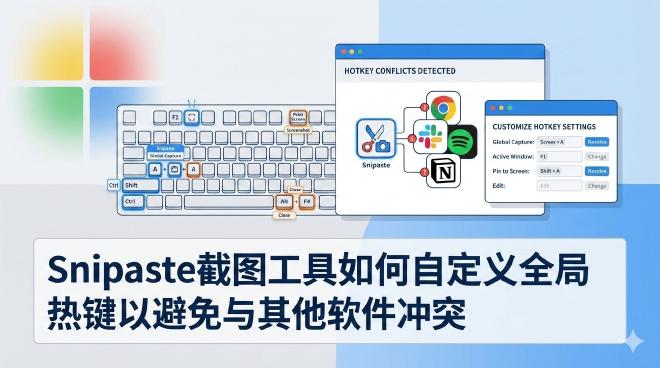
Snipaste截图工具如何自定义全局热键以避免与其他软件冲突 #
在当今多任务、多软件并行的工作环境中,效率工具的价值往往取决于其启动的便捷性。对于Snipaste这样一款以“快速”和“便捷”著称的截图与贴图工具而言,全局热键是其灵魂所在。一个顺手的快捷键,能让截图、贴图操作如呼吸般自然,无缝融入工作流。然而,许多用户,尤其是开发者、设计师或重度软件使用者,都曾遭遇过令人沮丧的场景:当你习惯性地按下 F1 或 Ctrl+F1 时,弹出的不是Snipaste的截图框,而是其他软件的帮助文档、某个IDE的调试窗口,或者干脆毫无反应。这种热键冲突不仅打断了工作节奏,更让效率工具本身变成了效率的瓶颈。
本文旨在成为您解决Snipaste全局热键冲突问题的终极指南。我们将从冲突的原理入手,由浅入深地提供一系列系统化、可操作的解决方案。无论您是遇到单一软件冲突的普通用户,还是需要在复杂IT环境中部署Snipaste的团队管理员,都能在这里找到对应的策略,让Snipaste的快捷键重新为您高效服务。
一、 热键冲突的根源探析:为什么我的快捷键失灵了? #
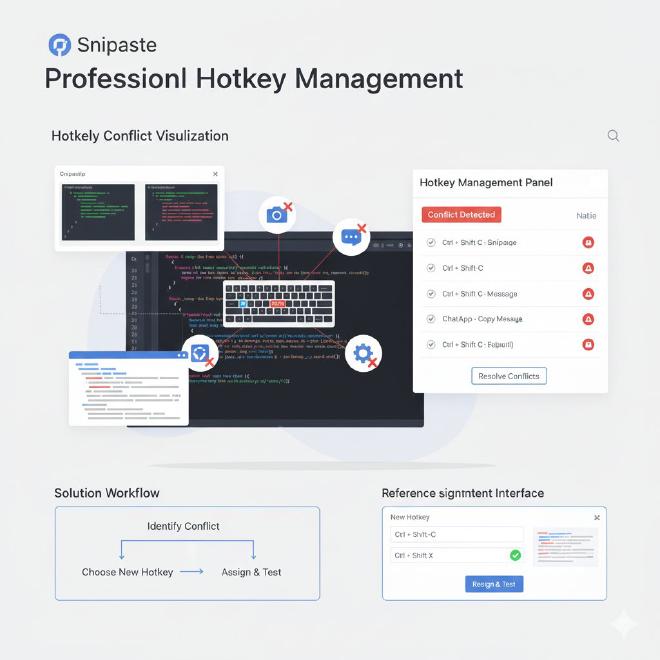
在着手解决之前,理解冲突发生的根本原因是关键。全局热键冲突并非Snipaste的缺陷,而是Windows操作系统全局热键管理机制下的必然现象。
1.1 Windows全局热键的管理机制 #
Windows允许应用程序注册全局热键(Global Hotkey),这些热键即使在程序窗口非活动状态(即后台运行)时也能被系统识别并触发相应功能。系统通过一个中央机制来管理这些注册请求。简而言之:
- 先到先得原则:通常情况下,当一个程序(比如Snipaste)注册了某个热键组合(如
F1)后,后续其他程序再尝试注册相同的热键组合时,通常会失败。系统会优先响应先注册的程序。 - 权限与焦点:某些系统级热键或拥有特殊权限的软件(如某些游戏平台、远程控制软件、安全软件)可能会以更高优先级注册或拦截热键,导致即使先启动Snipaste,其热键也可能被覆盖。
- 功能键(F1-F12)的特殊性:功能键本身可能被主板BIOS、显卡驱动(如NVIDIA ShadowPlay)、笔记本电脑功能键(如调节亮度、音量)或特定品牌电脑的预装软件(如Lenovo Vantage, Dell Command)占用。这些占用通常在操作系统加载之前或之外发生,优先级极高。
1.2 常见的冲突软件与场景 #
了解“对手”有助于快速定位问题:
- 办公与通讯软件:腾讯QQ/企业微信、阿里旺旺等常使用
Ctrl+Alt+A等组合键进行截图。 - 开发工具(IDE):如Visual Studio、IntelliJ IDEA、Eclipse等,常将
F1至F12用于调试、运行、查找等核心功能。 - 游戏与娱乐平台:Steam、Xbox Game Bar(Win+G)、NVIDIA GeForce Experience(Alt+Z/F1)等会注册大量热键用于录制、覆盖、性能监控。
- 远程控制与辅助软件:TeamViewer、向日葵、Zoom等。
- 专业软件:如Photoshop、Premiere、AutoCAD等,其自定义工作区可能包含大量热键。
- 系统自身功能:Windows 10/11的
Win+Shift+S(截图与草图)、PrtSc键等。
二、 初级解决方案:修改Snipaste内置热键设置 #
这是最直接、最简单的解决路径。Snipaste本身提供了非常灵活的热键自定义功能。
2.1 进入热键设置界面 #
- 在系统托盘(任务栏右下角)找到Snipaste图标。
- 右键点击图标,选择 “首选项(P)…”(或直接按下
F1进入设置,如果当前F1已被占用,可尝试通过右键菜单进入)。 - 在弹出的设置窗口中,点击左侧的 “控制” 选项卡。这里列出了所有可自定义的快捷键。
2.2 选择不易冲突的热键组合 #
避免冲突的核心策略是选择“冷门”组合。以下是一些经过验证的、冲突概率较低的组合建议:
- 放弃单功能键,使用组合键:将默认的
F1(截图)改为Ctrl+Shift+F1、Alt+Shift+S等。组合键的冲突概率远低于单键。 - 利用右侧辅助键:大多数冲突集中在左侧的
Ctrl、Alt、Shift。尝试使用Ctrl+Alt+Shift三键组合,或加入 右侧的Ctrl、Alt、Shift键(通常较少被占用)。例如:Ctrl+Alt+Shift+S(截图),Ctrl+Alt+Shift+F(贴图)。 - 创建专属前缀:为您所有的Snipaste热键设置一个统一的前缀,如
Ctrl+Alt+,然后搭配不同字母。例如:- 截图:
Ctrl+Alt+S - 贴图:
Ctrl+Alt+V - 显示/隐藏贴图:
Ctrl+Alt+H - 取色:
Ctrl+Alt+C
- 截图:
- 避免常见游戏/通讯热键:避开
Ctrl+Alt+A,Ctrl+Shift+Esc,Alt+Tab,Win+G等众所周知的组合。
2.3 分功能自定义,优化操作流 #
不要只修改截图热键。Snipaste的贴图、取色、历史记录等功能都可以独立设置热键。合理的分配可以让你的操作更流畅。例如,你可以设置:
Ctrl+Shift+1: 截图Ctrl+Shift+2: 贴图(从剪贴板)Ctrl+Shift+3: 取色Ctrl+Shift+4: 切换贴图显示/隐藏
完成修改后,点击“确定”保存。务必重启Snipaste,以确保新的热键注册生效。
三、 中级解决方案:检查与调整冲突软件的热键 #
如果修改Snipaste热键后仍无效,或者你希望保留Snipaste的默认热键,那么就需要对潜在的冲突软件“动手术”。
3.1 排查与定位冲突源 #
这是一个系统性的排查过程:
- 逐一关闭法:临时退出所有非必要的后台软件,特别是上述提到的常见冲突软件(QQ、游戏平台、远程工具等)。每关闭一个,测试一次Snipaste热键。一旦热键恢复,最后一个被关闭的软件就是元凶。
- 使用热键检测工具:可以借助第三方工具如 Hotkey Detective 或 SharpKeys(后者主要用于重映射)来查看当前系统已注册的热键,但需要注意工具的兼容性和安全性。
3.2 修改冲突软件的热键设置 #
找到冲突软件后,进入其设置界面,寻找“热键”、“快捷键”或“控制”相关选项。
- 直接禁用或修改:将冲突软件中与Snipaste冲突的热键改为其他组合,或直接禁用其全局热键功能。
- 案例分析:Visual Studio:进入
工具->选项->环境->键盘。在“显示命令包含”框中输入冲突的命令(如“帮助.查看帮助”对应F1),在“按快捷键”框中按下当前快捷键,查看其分配,然后可以移除或分配新的快捷键。 - 案例分析:腾讯QQ:进入
设置->热键->设置热键。找到“捕捉屏幕”(通常是Ctrl+Alt+A),你可以将其修改或清空。
3.3 管理系统级热键 #
- 禁用Xbox Game Bar:对于Windows 10/11用户,Xbox Game Bar是一个常见的冲突源。前往
设置->游戏->Xbox Game Bar,将其关闭。 - 检查显卡驱动覆盖:打开NVIDIA GeForce Experience或AMD Radeon Software,在“覆盖”或“录制”设置中,查看并修改其使用的热键(如
Alt+F1,Alt+Z等)。
四、 高级解决方案:系统级热键管理与重映射 #
当软件层面的修改无法解决问题时(尤其是涉及BIOS/驱动级占用的功能键),我们可以采用更底层的系统级方案。
4.1 使用PowerToys(微软官方工具)重映射键位 #
微软出品的PowerToys集成了强大且安全的 Keyboard Manager 功能,可以完美解决此问题。
- 从Microsoft Store或GitHub下载并安装 Microsoft PowerToys。
- 运行PowerToys,打开 Keyboard Manager。
- 点击“重映射按键”。
- 添加新的映射规则。例如,如果
F1键被占用,你可以将F1映射为一个不常用的组合键(如Ctrl+Alt+F1),但更优雅的方案是:将另一个空闲的键(如F12或Pause键)映射为F1。然后,在Snipaste中,你仍然可以设置使用F1作为热键,但实际上你按下的是被你重映射的那个空闲键。 - 此方法的优点是全局生效,无需修改任何单个软件设置,且非常稳定。
4.2 修改注册表(谨慎操作) #
对于高级用户,可以通过修改Windows注册表来解除某些系统级对功能键的绑定(例如,将F1从“帮助”功能中释放)。此操作有风险,修改前请务必备份注册表。
一个常见的需求是禁用F1的Windows帮助功能:
- 按
Win+R,输入regedit,回车打开注册表编辑器。 - 导航至
HKEY_CURRENT_USER\SOFTWARE\Classes\Typelib\{8cec5860-07a1-11d9-b15e-000d56bfe6ee}\1.0\0\win32。 - 在右侧,修改
(默认)的值数据,在其路径前添加一个分号;,例如将C:\Windows\system32\winhlp32.exe改为;C:\Windows\system32\winhlp32.exe。 - 重启电脑生效。 注意:此方法可能随Windows版本更新而变化,且并非所有功能键冲突都可通过注册表解决。
4.3 使用AutoHotkey脚本实现智能热键切换 #
AutoHotkey (AHK) 提供了终极的灵活性。你可以编写脚本,实现“上下文感知”的热键。 例如,你可以编写一个脚本,使得:
- 当焦点在Visual Studio中时,按下
F1触发VS的帮助。 - 当焦点在其他任何窗口时,按下
F1触发Snipaste截图。 这需要一定的脚本编写能力,但一旦实现,将是最智能的解决方案。
五、 企业环境下的热键统一部署策略 #
对于IT管理员或需要在团队中统一部署Snipaste的场景,解决热键冲突需要一套标准化方案。
5.1 制定企业级热键标准 #
在部署前,应调查团队常用软件(如公司指定的IDE、内部通讯工具、ERP系统等)的默认热键,避开冲突。制定一个《Snipaste企业热键标准》,例如统一规定:
- 截图:
Ctrl+Alt+Shift + S - 贴图:
Ctrl+Alt+Shift + P - 取色:
Ctrl+Alt+Shift + C
5.2 利用Snipaste配置文件进行批量部署 #
Snipaste的所有设置都保存在一个名为 config.ini 的配置文件中(通常位于 %APPDATA%\Snipaste 目录下)。管理员可以:
- 在一台测试机上按照标准配置好所有热键和设置。
- 复制该
config.ini文件。 - 在部署Snipaste时(例如通过组策略、SCCM或脚本),将该配置文件复制到每位用户的对应目录下。
- 这样可以确保团队内所有成员的Snipaste热键完全一致,并与公司其他软件环境兼容。关于更详细的企业部署方案,您可以参考我们之前的文章《Snipaste企业级部署与团队协作配置方案建议》。
5.3 员工培训与冲突反馈机制 #
部署后,对员工进行简单的培训,告知其标准热键。并建立一个反馈渠道,让员工上报新发现的、未预见的冲突,以便及时调整标准或指导个别员工进行微调。
六、 Snipaste热键自定义的最佳实践与效率技巧 #
解决了冲突,只是第一步。如何设置热键才能最大化效率?
6.1 符合人体工学与肌肉记忆 #
- 位置就近:将最常用的截图、贴图热键设置在左手最容易触碰的位置(如
Ctrl+Shift+S)。 - 逻辑关联:让功能相关的热键在物理位置上也有联系。例如,截图(
Ctrl+Shift+S)和保存截图(Ctrl+S)都包含S。 - 避免小指过度拉伸:尽量减少需要同时按
Ctrl+Alt+Shift三个修饰键的组合,可以多用Ctrl+Shift或Alt+Shift。
6.2 与其他效率工具热键协同 #
将Snipaste的热键体系融入你整体的效率工具链中思考。例如,如果你使用 Win+1, Win+2 切换任务栏程序,使用 Alt+Tab 切换窗口,那么Snipaste的热键应避免与这些高频系统快捷键在组合上过于相似,以防误触。
6.3 利用Snipaste高级热键功能 #
Snipaste的热键设置远不止“截图”和“贴图”。深入挖掘以下设置,能极大提升体验:
- “上次的截图区域”:设置一个热键,快速重复截取上次相同大小的区域,非常适合需要连续对同一位置进行操作的场景。
- “切换贴图显示/隐藏”:当屏幕上贴图过多时,一键隐藏所有贴图,清理桌面。
- “光标指针对应的窗口”:快速截取鼠标所指的窗口,比全屏截图后裁剪更快。
- “截图并钉住”:一步完成截图并转为贴图,是贴图功能的核心效率点。合理设置这些高级热键,能让你对Snipaste的运用达到新的高度。要全面掌握所有快捷键,推荐阅读我们的《Snipaste快捷键大全:从入门到精通的终极快捷键指南》。
常见问题解答 (FAQ) #
Q1: 我修改了Snipaste的热键并点击了确定,但为什么新热键不起作用? A1: 这是最常见的问题。修改热键后,必须完全退出并重新启动Snipaste。因为新的热键需要在Snipaste启动时向Windows系统重新注册。简单的关闭设置窗口或托盘图标退出是不够的,请确保在任务管理器中进程已结束,再重新启动程序。
Q2: 我的笔记本电脑上的F1键本身就是功能键(默认用于调节亮度/音量),我该如何让Snipaste使用它?
A2: 这属于硬件/BIOS层面的功能键。通常你需要按下笔记本上的 Fn键 + F1 才能触发标准的F1功能。如果你想直接按F1就截图,有两个方法:1) 在Snipaste中设置热键为 Fn+F1(但Snipaste可能无法直接捕获Fn组合)。2) 进入笔记本电脑的BIOS设置,寻找“Hotkey Mode”或“Function Key Behavior”选项,将其从“Multimedia keys first”改为“Function keys first”。这样,F1键的默认行为就变成了标准功能键,然后你就可以在Snipaste中将其设为热键了。
Q3: 我使用多个截图工具,如何让它们和平共处?
A3: 这需要精心的热键规划。为每个工具划定专属的“热键域”。例如:Snipaste使用 Ctrl+Shift+[字母] 系列,微信/QQ截图保留其默认的 Alt+A,Windows自带截图使用 Win+Shift+S。清晰的区分可以避免混淆和冲突。如果你需要进行功能对比以做出选择,可以参考《Snipaste与主流截图软件(如Greenshot、ShareX)功能深度对比》。
Q4: 在玩全屏游戏时,Snipaste的热键失效了,怎么办?
A4: 全屏游戏,尤其是DirectX独占全屏模式,经常会接管所有键盘输入,导致后台程序的热键失效。解决方法:1) 尝试将游戏设置为“窗口化全屏”或“无边框窗口”模式。2) 为Snipaste设置一个包含 Alt 键或 Win 键的组合(如Alt+Shift+S),这些键有时能穿透全屏游戏的拦截。3) 如果游戏本身有覆盖层(如Steam、Discord),可以尝试使用游戏覆盖层内的截图功能,但这通常不如Snipaste功能强大。
Q5: 团队部署时,如何确保配置文件对所有用户生效?
A5: 关键在于配置文件 config.ini 的路径。对于Windows,用户配置文件通常存储在 %APPDATA%\Snipaste(这是一个环境变量,指向 C:\Users\[用户名]\AppData\Roaming\Snipaste)。在批量部署脚本中,你需要将预先配置好的 config.ini 文件复制到每个用户的这个目录下。可以使用脚本(如批处理、PowerShell)在用户登录时自动完成此操作,或者通过组策略首选项(GPP)进行文件部署。
结语:打造无冲突的个人效率引擎 #
自定义全局热键,避免冲突,绝非一次性的设置任务,而是一个持续优化个人数字工作环境的过程。Snipaste作为一款顶级效率工具,其潜力的完全释放,正始于一个能够被你随心所欲、毫无阻碍调用的快捷键。
从最简单的修改Snipaste内置选项开始,到系统地排查和调整冲突软件,再到利用PowerToys等系统工具进行底层重映射,最后上升到企业级的标准化部署,我们提供了一条清晰的问题升级路径。核心思想始终是:主动规划,避开红海,创建专属、高效、无干扰的热键体系。
当你的手指能够不假思索地触发截图、贴图、取色时,Snipaste便不再是一个需要“打开”和“操作”的软件,它真正变成了你思维和操作的延伸,成为你记录灵感、传递信息、整理思路的直觉化工具。现在就花上几分钟,根据本文的指引,重新审视并配置你的Snipaste热键吧,这可能是你今天为提升工作效率所做的最有价值的投资。
本文由Snipaste官网提供,欢迎浏览Snipaste下载网站了解更多资讯。