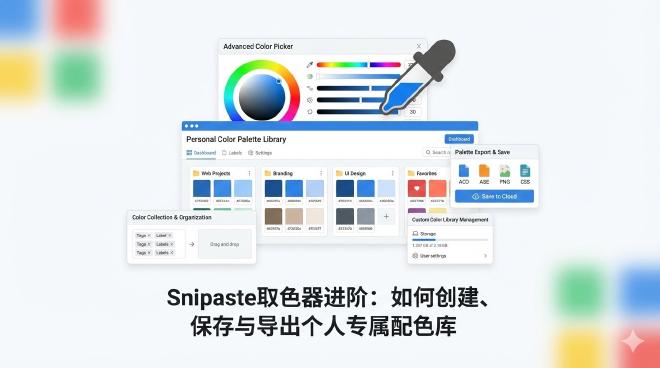
Snipaste取色器进阶:如何创建、保存与导出个人专属配色库 #
在数字设计与内容创作领域,色彩不仅是视觉元素,更是传递情绪、建立品牌认知和引导用户交互的核心工具。对于UI/UX设计师、平面设计师、前端工程师乃至任何对视觉有要求的创作者而言,一套成熟、可复用且符合项目调性的配色方案是高效工作的基石。然而,灵感往往转瞬即逝——你可能在浏览优秀设计网站、欣赏自然风光甚至观看电影时,被一组绝妙的色彩搭配所触动,如何快速捕捉这些色彩并将其系统化地保存下来,以备未来之需?
这正是Snipaste,这款被誉为“瑞士军刀”级的效率工具,其内置取色器功能大放异彩的舞台。大多数用户仅停留在使用F1键启动取色器,获取屏幕上某一点的RGB或HEX值。但Snipaste取色器的潜力远不止于此。它能够成为你个人色彩灵感库的起点和管理中心。本文将深入探讨如何利用Snipaste取色器,从零开始构建、科学管理并灵活导出你的个人专属配色库,打造一个无缝衔接灵感捕捉与设计实践的专业级色彩工作流。
一、 超越单点取色:理解配色库的价值与Snipaste的独特优势 #
在深入实操之前,我们有必要明确一个系统化配色库为何如此重要,以及Snipaste在此过程中扮演何种不可替代的角色。
1.1 为何你需要一个专属配色库? #
- 提升工作效率:避免在每个新项目开始时都从零开始寻找配色,直接调用经过验证的、符合项目类型的配色方案。
- 保证设计一致性:无论是同一项目的不同页面,还是系列产品设计,使用库中的配色能确保视觉风格的统一与专业。
- 培养色彩敏感度:在收集和管理色彩的过程中,你会不自觉地分析和归类色彩关系(如互补色、类比色等),提升色彩理论应用能力。
- 灵感资产化:将偶然发现的精彩配色系统化保存,使其从短暂的灵感变为可随时调用的数字资产。
1.2 Snipaste取色器作为“库”起点的核心优势 #
相较于专业设计软件(如Adobe Color)或在线配色网站,Snipaste取色器构建配色库的路径更为直接和场景化:
- 所见即所得,灵感零延迟:灵感可能来自任何屏幕内容。Snipaste取色器能即时捕捉屏幕上任何像素的色彩,无需截图导入其他软件,实现了从“看到”到“获取”的最短路径。
- 与工作流深度集成:取色是Snipaste标注功能的一部分。取色后可直接用于当前截图或贴图的标注(如画笔、形状填充、文字颜色),完成“取色-应用”的闭环。
- 轻量级与快速:作为一个常驻后台的工具,启动取色器(
F1->C)几乎无需等待,比打开任何大型软件或网页都要迅速。 - 精准的色彩值:提供RGB、HEX、HSB/HSV、CMYK(模拟)等多种色彩格式,满足不同设计环境的需求。其取色精度极高,尤其对于渐变色中的细微过渡也能准确捕捉。
理解了“为什么做”和“用什么做”,接下来我们将进入核心的“怎么做”环节。
二、 构建个人配色库的完整工作流 #
构建一个实用的配色库并非简单地将色彩堆砌在一起,而是一个包含收集、整理、应用与维护的系统工程。以下是以Snipaste为核心工具的完整四步工作流。
2.1 第一阶段:高效采集——从屏幕捕捉色彩灵感 #
采集是库的源头。关键在于快速且不打断你当前的主线工作。
步骤清单:
- 激活取色器:在任何界面下,按下默认快捷键
F1启动截图模式,随后按下C键切换至取色器模式。鼠标指针会变为一个放大镜,中心显示十字准星。 - 精准取色:
- 单点取色:移动鼠标到目标颜色像素上,单击即可获取该点颜色。取色器面板会即时显示色彩值。
- 区域平均色:按住鼠标左键并拖拽,可以框选一个区域。Snipaste会计算该区域所有像素的平均颜色。这对于获取一张图片或一个UI元素的主色调非常有用。
- 暂存与复制:取色后,颜色会自动暂存在Snipaste的“历史颜色”中(通常显示在取色面板下方)。同时,你可以:
- 按
Ctrl + C直接复制当前颜色的HEX值(如#3b8bba)。 - 在取色器面板上,点击不同的格式标签(如RGB、HEX),其对应值会自动复制到剪贴板。
- 按
- 即时应用与验证:如果你正在用Snipaste进行标注,取色后可立即使用
B(画笔)、R(矩形)等工具,并按F3将颜色填充到形状中,直观感受该色彩在实际标注中的效果。
实操建议:
- 建立采集习惯:在浏览Dribbble、Behance、品牌官网或优秀产品时,随时使用
F1->C采集令你心动的色彩。 - 记录上下文:单纯一个色值意义有限。建议在采集后,立即用Snipaste的贴图功能(
F1截图后按F3)将色彩所在的源图像或界面贴在一旁,作为色彩应用的视觉参考。这在你后续整理时将起到关键作用。
2.2 第二阶段:系统化整理——创建可管理的配色方案 #
采集到的颜色是零散的珍珠,需要用“配色方案”这根线串起来。我们利用Snipaste和外部工具(如文本编辑器或专业管理软件)协同工作。
方法一:利用Snipaste贴图与文本标注创建“视觉化色板”
这是最直观、最快速的方法,适合项目初期的灵感板制作。
- 创建基础贴图:按下
Print Screen或F1截取一个纯色背景或空白区域,然后按F3将其贴出。 - 绘制色块:在贴图上,使用矩形工具 (
R) 绘制多个正方形或矩形色块。 - 填充颜色:使用取色器 (
C) 从你的“历史颜色”中选取一个颜色,然后选中一个色块,按F3填充。 - 重复与排列:重复步骤2-3,将一组相关色彩(如同一张灵感图片中提取的5种颜色)填充到相邻的色块中,形成一个色板。
- 添加标签:使用文字工具 (
T) 在每个色块旁标注其HEX或RGB值。你还可以添加一个大的文本标签,为这个配色方案命名,如“自然森林UI配色”。 - 保存与归类:将这个制作好的色板贴图固定(点击贴图上的图钉图标)。你可以创建多个这样的贴图,分别代表不同项目或风格的配色。利用Windows虚拟桌面或屏幕角落进行归类存放。
方法二:使用结构化文档进行管理(推荐用于长期库)
对于希望建立持久、可搜索配色库的用户,建议结合外部文档工具。
- 选择管理工具:一个简单的Markdown文件、Notion数据库、Evernote笔记或Excel表格都可以。核心是结构清晰。
- 设计记录结构:每条配色方案记录应包含:
- 方案名称:描述性名称(如“科技蓝-渐变方案”)。
- 应用场景:UI主色、数据可视化、品牌辅助色等。
- 色彩值:至少记录HEX值,可附加RGB。
- 色彩角色:标明哪个是主色、辅助色、强调色、背景色、文字色等。
- 灵感来源:附上Snipaste截取的源图片(可上传图床后链接)。
- 采集日期。
- 同步操作流程:
- 用Snipaste取色获取色彩值(
Ctrl+C复制HEX)。 - 切换至你的管理文档,粘贴色彩值到对应字段。
- 用Snipaste截取灵感源图,保存或贴图,将图片关联到记录中。
- 用Snipaste取色获取色彩值(
方法三:进阶用户脚本辅助(可选)
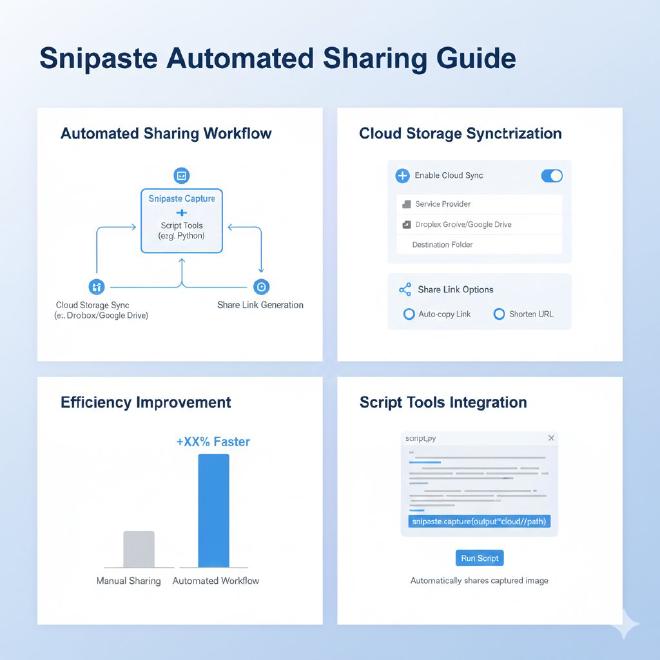
对于开发者,可以通过Snipaste的命令行参数或监听剪贴板变化,编写简单脚本(如Python + Pandas),将复制的HEX值自动追加到CSV文件中,实现半自动化采集。
2.3 第三阶段:高效应用与调用——让配色库服务于设计 #
库建好了,关键在于能用、好用。你需要建立从库到设计软件的快速通道。
- 从库中取色:
- 视觉化色板(贴图):将整理好的色板贴图长期放置在副屏或虚拟桌面上。需要时,直接用Snipaste取色器 (
C) 从这些贴图上取色,色彩值立即复用。 - 结构化文档:在文档中搜索到目标配色方案,手动输入或复制HEX值到设计软件。
- 视觉化色板(贴图):将整理好的色板贴图长期放置在副屏或虚拟桌面上。需要时,直接用Snipaste取色器 (
- 在Snipaste标注中直接应用:这是Snipaste工作流的内部闭环。当你基于某个配色方案进行截图标注时,可以直接从相关的色板贴图上取色,确保标注颜色与方案一致。
- 创建Snipaste“常用颜色”预设:Snipaste允许用户自定义标注工具栏中的常用颜色。你可以将你最核心的配色方案(如品牌色)固定在这里,实现一键应用。具体设置可在Snipaste首选项的“标注”选项卡中找到。
2.4 第四阶段:维护与更新——让配色库持续进化 #
一个死的库很快会被遗忘。定期维护至关重要。
- 定期回顾与清理:每季度回顾一次你的配色库,删除过时或不再吸引你的方案。
- 项目归档:完成一个大型项目后,将该项目的核心配色方案单独归档,并标注项目名称和日期,形成案例库。
- 持续采集:将色彩采集变为一种习惯。设立一个每周“灵感采集”时间,主动浏览设计集合网站,丰富你的库存。
- 版本备份:如果你的配色库以文件形式存在(如Notion页面),定期导出备份,防止数据丢失。
三、 导出与联动:将Snipaste配色库融入专业设计流程 #
Snipaste的强大之处在于它不是一个孤岛。你辛苦建立的配色库,可以轻松导出并接入主流设计开发环境。
3.1 导出至Adobe系列软件(Photoshop, Illustrator, XD) #
方法:利用.ase (Adobe Swatch Exchange) 文件。
虽然Snipaste本身不直接生成.ase文件,但你可以通过一个中间桥梁实现:
- 从Snipaste获取色彩列表:确保你的配色方案色彩值(HEX)已整理在文本中。
- 使用在线转换工具:访问如
coolors.co/generate或color.romanp.com/ase等在线工具。手动输入或粘贴你的HEX值,生成一个.ase文件并下载。 - 导入Adobe软件:在Photoshop的“色板”面板菜单中,选择“导入色板…”,找到下载的
.ase文件即可。Illustrator和XD操作类似。
联动技巧:在进行UI设计时,可以同时打开Snipaste和Adobe XD。从Snipaste的色板贴图上取色,直接用于XD中的组件填充,实现无缝衔接。
3.2 导出至Figma、Sketch #
方法:直接复制粘贴HEX/RGB值。 Figma和Sketch对色彩输入的支持非常友好。
- 在Figma/Sketch中打开颜色选择器。
- 从Snipaste的取色器面板或你的管理文档中复制HEX值。
- 在Figma/Sketch颜色选择器的HEX输入框中直接粘贴。
更高效的方法——使用Figma插件:探索Figma社区中诸如“Color Palettes”等插件,有些支持直接导入文本格式的色彩列表,这与你用文档管理的配色库格式完美匹配。
3.3 导出至前端开发环境(CSS, SCSS, Tailwind) #
这是开发者最关心的环节。Snipaste取色器能极大提升样式编写效率。
- 直接复制:在取色时,Snipaste默认复制HEX值,这正是CSS最常用的格式。直接
Ctrl+V粘贴到你的CSS/SCSS文件中即可。.primary-button { background-color: #3b8bba; /* 从Snipaste直接粘贴的值 */ } - 创建CSS自定义属性(CSS Variables):在项目的根样式文件中,将你的配色方案定义为CSS变量,变量名应体现色彩角色。
这些变量的值完全可以来自你的Snipaste配色库。
:root { --color-primary: #3b8bba; --color-secondary: #2ecc71; --color-accent: #e74c3c; --color-background: #f8f9fa; --color-text: #333333; } - 集成至Tailwind配置:在Tailwind CSS的
tailwind.config.js文件中,扩展颜色主题。// tailwind.config.js module.exports = { theme: { extend: { colors: { 'brand': { primary: '#3b8bba', secondary: '#2ecc71', // ... 其他从你的配色库中提取的颜色 } } } } }
工作流示例:设计师在Figma中定稿后,将配色方案整理到文档。前端工程师对照文档,用Snipaste取色器快速从设计稿(甚至是从设计师共享的Snipaste色板贴图)取色,并填入CSS变量或Tailwind配置,确保开发与设计100%一致。
3.4 与专业色彩管理软件联动 #
对于色彩管理要求极高的用户(如印刷、数字绘画),可以将Snipaste作为初步的灵感捕捉工具,然后将关键色值手动输入到如 Adobe Color、Coolors 或本地软件 Procreate (通过调色板文件) 中,进行更专业的调整、生成衍生色系并保存为行业标准格式。
四、 实战案例:从网页灵感到落地项目的完整流程 #
假设你是一位UI设计师,正在为一个环保科技公司设计官网。
- 灵感采集:你浏览自然摄影网站时,被一组“苔藓与岩石”的图片色彩吸引。立即使用Snipaste (
F1->C) 从中提取了5种关键色彩:深苔绿、灰岩色、浅苔绿、土黄色、亮白。 - 快速整理:你新建一个Snipaste贴图作为临时色板,将5个颜色填充为色块并贴上HEX标签,将其命名为“Eco-Tech自然基调”,贴在屏幕右侧。
- 方案深化:在Figma中新建文件,将5个色值输入。你决定将深苔绿作为主色,灰岩色作为背景,浅苔绿和土黄作为辅助与强调色。你使用Adobe Color在线工具,基于主色生成了一个互补色方案,加入了少许暖橙色作为点缀色,使配色更平衡。
- 库中归档:你将最终确定的6色方案(5个原始灵感色+1个生成色)记录到你的Notion配色数据库中,附上最初的灵感截图和Figma方案链接,并打上“自然”、“科技”、“网站”等标签。
- 项目应用:在整个网站设计过程中,你始终将那个“Eco-Tech自然基调”的Snipaste贴图保持在副屏。每当需要为按钮、图标、背景选色时,就直接从贴图上取色,保证了全站色彩的高度统一。
- 交付开发:项目定稿后,你将配色方案整理成一份简洁的文档,明确标注了
--color-primary,--color-background等CSS变量名及其对应的HEX值。前端工程师根据这份文档,快速完成了样式系统的搭建。
通过这个案例,你可以看到Snipaste取色器如何贯穿从灵感发现 -> 快速成型 -> 系统管理 -> 团队协作的完整链条。
五、 常见问题解答 (FAQ) #
Q1: Snipaste的历史颜色记录有限,我采集了很多颜色后,旧颜色被覆盖了怎么办? A: Snipaste的历史颜色主要服务于当前会话的临时暂存,并非为长期库设计。因此,这正是本文强调需要及时整理到外部系统(贴图或文档)的原因。养成“取色-记录”的连贯习惯,避免依赖历史记录。你可以在Snipaste设置中查看历史记录容量,但依然建议立即转移重要色彩。
Q2: 我取的颜色在不同显示器或设计软件里看起来不一样,如何保证准确性? A: 这是色彩管理中的普遍问题,与Snipaste无关。确保准确性需要:
- 校准你的显示器,这是最重要的一步。
- 理解色彩空间(sRGB, Adobe RGB等)。Snipaste取色器获取的是屏幕当前显示的色彩值。对于网络设计,通常以sRGB为准。在设计软件中,确保色彩模式设置为RGB,并选择正确的色彩配置文件。
- 对于印刷等绝对色彩要求高的场景,仅凭屏幕取色是不够的,需要借助专业色卡和校色仪器。
Q3: 有没有办法将Snipaste取色器采集的颜色自动同步到我的Notion数据库? A: Snipaste本身没有提供直接的API。但可以通过“曲线救国”的方式实现半自动化:
- 利用Snipaste复制HEX值到剪贴板。
- 使用剪贴板增强工具(如Ditto、PowerToys Run)或自动化软件(如AutoHotkey、Keyboard Maestro)监听特定格式的剪贴板内容(如以
#开头的字符串)。 - 编写脚本,当检测到新的HEX值被复制时,自动触发,将其追加到你指定的Notion页面或数据库中。这需要一定的脚本编写能力。
Q4: 对于团队项目,如何用Snipaste共享和统一配色方案? A: 团队协作的核心在于共享“源”。可以采取以下方式:
- 共享视觉化色板:由主设计师创建最终的、带有明确色彩角色的Snipaste色板贴图,并截图保存为图片,发送给团队成员。每个人都将此图片用Snipaste贴出(
F3),作为取色参考源。 - 共享结构化文档:使用团队共享的Notion页面、Google Sheets或内部Wiki来维护项目的官方配色方案文档。要求所有成员以此为准。
- 结合设计系统:如果团队使用Figma等工具,配色方案应被定义为“样式”或“颜色变量”。Snipaste可作为设计师在寻找外部灵感时的采集工具,但最终色彩需回归并同步到设计系统的源文件中。
Q5: 除了设计,Snipaste取色器构建的配色库还有其他应用场景吗? A: 当然。例如:
- PPT/Keynote制作:确保演示文稿的色彩专业且一致。
- 视频剪辑调色:从参考影片中提取色调,作为自己视频调色的参考。
- 室内设计灵感:从家居图片中提取墙面、家具、布艺的色彩搭配方案。
- 个人穿搭参考:从时尚杂志或街拍中提取和谐的服装配色。
结语与进阶学习建议 #
通过本文的详细拆解,你已经掌握了将Snipaste从一个简单的屏幕取色工具,升级为你个人数字色彩工作流核心枢纽的方法。从即时捕捉到系统化建库,再到跨平台导出应用,这个过程不仅提升了你的工具使用效率,更在无形中训练了你对色彩的敏感度和结构化思维。
记住,工具的价值在于赋能流程。Snipaste取色器的高效,加上你系统性整理的习惯,二者结合才能产生最大威力。不妨从今天开始,尝试为你的下一个项目建立第一个专属配色库。
想要进一步挖掘Snipaste在色彩方面的潜力? 我们之前发布的《Snipaste取色器扩展应用:分析图片主色调与生成色板报告》一文,深入介绍了如何利用取色器进行更宏观的色彩分析,例如一键生成图片的色谱报告,这可以作为你构建配色库的另一个强大辅助工具。同时,对于希望深入掌握Snipaste所有标注功能的用户,《Snipaste高级标注库的创建、管理与团队共享方案》提供了关于标准化标注样式的管理思路,其系统化管理理念与本文的配色库管理有异曲同工之妙,值得结合参考。而对于专业设计师,如果你想了解Snipaste取色器如何与Photoshop、Sketch等软件进行更精细的联动,可以参考《Snipaste取色器专业指南:从RGB到HEX,精准获取与复现屏幕任意色彩》,该文对色彩格式、精度和软件间传递有更专业的论述。
从一颗色彩的种子,到一片可随时采撷的灵感森林,Snipaste取色器正是你手中最便捷的播种与培育工具。开始构建你的色彩帝国吧。
本文由Snipaste官网提供,欢迎浏览Snipaste下载网站了解更多资讯。